Domain moviestore24.de kaufen?
Wir ziehen mit dem Projekt
moviestore24.de um.
Sind Sie am Kauf der Domain
moviestore24.de interessiert?
domain@kv-gmbh.de · 0541-91531010
Domain moviestore24.de kaufen?
Ist Word eine PDF Datei?
Nein, Word ist keine PDF-Datei. Word ist ein Textverarbeitungsprogramm, das von Microsoft entwickelt wurde und zur Erstellung und Bearbeitung von Dokumenten verwendet wird. PDF steht für Portable Document Format und ist ein Dateiformat, das von Adobe entwickelt wurde, um Dokumente plattformübergreifend darzustellen. Man kann ein Word-Dokument jedoch in ein PDF umwandeln, um es für den Austausch oder die Veröffentlichung im Internet besser geeignet zu machen. Hast du schon einmal ein Word-Dokument in ein PDF umgewandelt? **
Kann man aus PDF Word machen?
Ja, es ist möglich, aus einem PDF-Dokument Word zu machen. Es gibt verschiedene Tools und Programme, die diese Konvertierung ermöglichen. Einige davon sind kostenpflichtig, während andere kostenlos sind. Es ist wichtig zu beachten, dass die Qualität der Konvertierung je nach Programm variieren kann. Es kann vorkommen, dass Formatierungen oder Bilder nicht korrekt übertragen werden. Es empfiehlt sich daher, die konvertierte Datei zu überprüfen und gegebenenfalls anzupassen. **


Ähnliche Suchbegriffe für Aiseesoft-PDF-to-Word
Top-Angebote
Produkte zum Begriff Aiseesoft-PDF-to-Word:
-
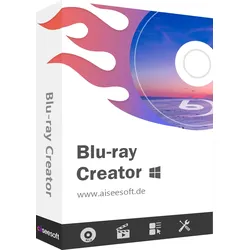
Aiseesoft Blu-ray CreatorAiseesoft Blu-ray Creator Aiseesoft Blu-ray Creator ist die beste Video to Blu-ray Creator Software, die Ihnen ermöglicht, Blu-ray Disc zu brennen und Blu-ray Ordner/ISO-Datei mit Videos ohne Qualitätsverlust zu erstellen. Mit Aiseesoft Blu-ray Creator können Sie Video auf Blu-ray Disc brennen und Blu-ray Ordner oder ISO-Datei für lange Behaltung und Teilen mit Videos erstellen. Video auf Blu-ray Disc brennen Alle populären MP4/AVI/MOV/WMV Videos usw. auf Blu-ray Disc mit höher Videoqualität brennen. Blu-ray Ordner/ISO-Datei erstellen Blu-ray Ordner oder ISO-Abbild mit Ihrem MKV, AVI, MP4, WMV, MXF Video für zukünftige Nutzung erstellen. Video bearbeiten, Audio/Untertitel einfügen Zahlreiche Bearbeitungsfunktionen zum Bearbeiten des Videos und Definieren der Ausgabeeffekte. Video auf Blu-ray Disc brennen Aiseesoft Blu-ray Creator erlaubt Ihnen, Blu-ray Disc aus beliebigen Videos, die mit dem Camcorder aufgezeichnet oder von Websites heruntergeladen werden, zu erstellen. Alle Videoformate inkl. HD Videos sind unterstützt, wie z.B. TS, M2TS, TP, TRP, MGP, MPEG, M4V, MP4, VOB, WMV, MXF, etc. Sie haben zwei Blu-ray Typen, BD-25 und BD-50 zur Verfügung. Nach dem Brennen kann die Blu-ray Disc auf vielfältigen Blu-ray Playern abgespielt werden wie PS3, Sony BDP-S5, Samsung BD-F, LG Electronics BP, etc. Video zu Blu-ray Ordner oder ISO-Datei brennen Neben der obengenannten Brenn-Funktion können Sie auch Video in Blu-ray Ordner oder ISO-Datei brennen. Diese Aiseesoft Blu-ray Creator hilft Ihnen dabei. Video im Format wie TS, M2TS, MKV, AVI, MP4, WMV, MXF usw. kann als Blu-ray ISO-Abbild geworden werden. Solange Sie Video als Blu-ray Ordner oder ISO-Datei erstellt, können Sie das Video in die Zukunft einfach auf die Blu-ray Disc brennen. Audiospuren, Untertitel und Menü selbst definieren Beim Brennen des Videos können Sie Audiospuren, Untertitel bearbeiten. Fügen Sie Ihr Lieblingslied als die Hintergrundmusik ein. Setzen Sie den Untertitel in SRT, SSA und ASS Format ein. Gleichzeitig liefert der Blu-ray Creator Ihnen abwechslungsreiche Menü-Vorlagen, mit editierbaren Buttons, Texten, etc. Downloaden Sie mehr kostenlose Menü-Vorlagen zum Brennen Ihrer Blu-ray Disc. Video auf Ihren Wunsch verschönern und justieren Was die Bearbeitungsfunktion betrifft, funktioniert es der Blu-ray Creator ziemlich praktisch. Die "Schneiden"-Funktion erlaubt Ihnen, unerwünschte Videoclips aus dem Video zu entfernen. Wenn Sie Ihr Video mit unbefriedigenden Effekten selbst erstellt haben, wird die "Effekt"-Option Ihnen behilflich sein. Wenn das unangenehme Letterbox Sie stört, können Sie es durch "Zuschneiden" ausschneiden. Darüber hinaus sind Sie in der Lage, Text/Bild-Wasserzeichen ins Video hinzuzufügen, wenn Sie ein personalisiertes Video erstellen möchten. Vorschau Videoeffekte des Quell-Videos und der Blu-ray Datei bei der Anpassung sehen Snapshot Sie können Ihr Lieblingsbild im Vorschau-Fenster als Snapshot gefangennehmen. Profileinstellungen Ausgabe-Parameter durch Einstellen des Video Encoder, Seitenverhältnises und Audiokanal anpassen Batch-Konvertierung Einige Videos in Blu-ray gleichzeitig zum Erhöhen der Effizienz brennen Audiospur und Untertitel hinzufügen Vielfältige Untertitel und Audiospuren in die Ausgabe Blu-ray Ihrer Vorliebe zufolge einstellen Personales Menü erstellen Menü von verschiedenen Themen mit editierbaren Buttons, Texte, etc. erstellen Technische Daten von Blu-ray Creator Unterstützte Betriebssysteme: Windows 10, Windows 8.1, Windows 8, Windows 7, Windows Vista, Windows XP (SP2 oder später) Prozessor: 2 GHz Intel/AMD CPU oder schneller RAM: 2 GB RAM oder mehr34,95 €*Versand: 0,00 €Sichere Weiterleitung zum Anbieter
-
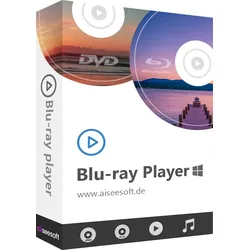
Aiseesoft Blu-ray PlayerBlu-ray Player Eine leistungsstarke Blu-ray Player Software spielt Blu-ray Filme, DVDs, Video- und Musikdateien flüssig ab. Dabei können Sie eine hohe Bild- und Tonqualität genießen. Ein universaler Media Player für Windows-PC Mit dieser Blu-ray Player Software können Sie Blu-rays, DVDs, 4K/1080p Videos (einschließlich H.265/HEVC) am PC verlustfrei und reibungslos wiedergeben. Blu-ray abspielen Blu-ray Disc (1080p/720p) am PC mit hoher Qualität abspielen. DVD abspielen DVD Disk, ISO-Image und Ordner auf dem Computer abspielen. Video abspielen Videos bis zu 4K UHD, 1080p HD am PC wiedergeben. Audio abspielen Audiodateien wie MP3, FLAC, WMA, AAC, OGG abspielen. Blu-ray Disc, Ordner, ISO-Abbild auf dem Computer abspielen Aiseesoft Blu-ray Player kann in unterschiedlichen Regionen veröffentlichte kommerzielle Blu-ray Disks abspielen. Es unterstützte alle aktuellen Blu-ray Filme, und ermöglicht Ihnen, die besten visuellen Effekte mit Full-HD 1080p Auflösung bei der Wiedergabe der Blu-ray zu genießen. Die Blu-ray Player Software unterstützt auch die Wiedergabe der 1080p Blu-ray Disk. Mithilfe eines Full-HD Projektors und dieses Blu-ray Software Player können Sie eine Heimkino aufbauen. Wenn Sie eine Kopie der Blu-ray Filme als Blu-ray Ordner oder Blu-ray ISO-Abbild auf der Festplatte besitzen, können Sie sie auch auf dem PC abspielen. (Eine Internetverbindung ist bei der Wiedergabe der Blu-ray Disk erforderlich.) DVD Filme auf dem PC wiedergeben Neben Blu-ray kann Aiseesoft Blu-ray Player DVD-Filme auf dem PC abspielen. Dabei unterstützt die Software die Wiedergabe von DVD Disk, DVD-Ordner und DVD ISO-Datei. Nachdem Sie Ihre DVD mit dem Abspielsoftware öffnen, wird Ihnen das DVD-Menü angezeigt. So können Sie leicht die gewünschten Szenen der DVD-Filme wählen und anschauen. Vor der Wiedergabe der DVD lassen sich die Audiospur, Videospur und Untertitel leicht wechseln. Die Software ermöglicht Ihnen, verschiedene DVD-Filme mit hoher Bild- und Tonqualität auf dem Computer zu genießen. 4K UHD und 1080p HD Videos verlustfrei abspielen Neben der Blu-ray-Abspielfunktion funktioniert es auch als eine Video Player Software. Alle Videoformate wie MP4, H.264/MPEG-4 AVC, H.265/HEVC, MPG, M4V, TS, MTS, M2TS, MXF, RM, RMVB, WMV, ASF, MKV, AVI, MOV, 3GP, FLV und F4V werden völlig unterstützt. Sie können die Software auch als einen 4K/HD Video Player verwenden, da es 4K Videos im MP4, H.264/MPEG-4 AVC, H.265/HEVC, TS, MKV, AVI, MOV, FLV und WebM abspielen kann. Hochwertige Bild- und Tonqualität genießen Mit dem wunderbaren Blu-ray Player für PC erhalten Sie das beste HD Video Seherlebnis, und genießen die verlustfreie Audioqualität wie DTS-HD Master Audio und Dolby TrueHD in den Blu-ray Filme. Dieser Software-Player gibt alle Mediendateien mit hoher Qualität wieder, und besitzt eine Deinterlacing-Funktion, um die besten Effekte zu erzielen. Mit einer übersichtlichen Oberfläche können Sie bequem Ihre gekaufte Blu-rays und DVDs ohne Qualitätsverlust abspielen. Weitere Funktionen Audiospur Vor der Wiedergabe der Blu-ray/DVD können Sie Audiospur und Untertitel wechseln. Glatte Wiedergabe Die geladene Blu-ray oder DVD lässt sich schnell und reibungslos wiedergeben. Einfache Wiedergabe Sie können leicht Bildschirmgröße ändern, Kapitel wechseln und Bildeffekte ändern. Snapshot erstellen Gefällt Ihnen eine Szene in dem Film, können Sie sofort einen Snapshot erstellen. Wie verwendet man Aiseesoft Blu-ray Player Schritt 1: Starten Sie das Programm. Schließen Sie das Blu-ray Laufwerk an den PC an und legen Sie eine Blu-ray Disc ein. Schritt 2: Klicken Sie auf "Disc öffnen". Wählen Sie den Blu-ray Film in der Liste aus und klicken Sie auf "OK". Schritt 3: Nun wird die Blu-ray geladen und ein Start-Menü angezeigt. Klicken Sie auf "Film abspielen", um die Wiedergabe zu starten. Mac Blu-ray Player Dieser Mac Blu-ray Player ermöglicht es Ihnen, Blu-ray Filme (Disk/ISO-Datei/Ordner) sowie alle populären Videoformate inkl. MP4, AVI, MKV, WMV, MOV, FLV auf Mac mit Full HD 1080p sogar Ultra 4K Auflösung und bester Audioqualität zu genießen. Leistungsstarker Blu-ray Player Aiseesoft Mac Blu-ray-Player ist ein Mac Blu-ray Player, mit dem Sie Blu-ray Discs/Ordner/ISO-Dateien und andere übliche Video- oder Audiodateien auf Ihrem Mac abspielen können. Blu-ray abspielen Mit diesem Blu-ray Player können Sie Blu-ray Disc, Blu-ray Ordner und Blu-ray ISO-Datei auf Ihrem Mac abspielen. Video abspielen Video/Audiodateien in verschiedenen Formaten ink. 4K, 1080p, 1080i, 720p einfach wiedergeben. Hochwertige Audioqualität Filme in hoher Audioqualität wie Dolby Digital und DTS 5.1/7.1-Kanal-Audio abspielen. Wiedergabe steuern Wiedergabe rückwärts oder vorwärts einstellen, Wiedergabe in Vollbid/Halbbild anpassen, eine Audiospur wählen, etc. Blu-ray Disc/Ordner/ISO-Abbild auf Mac abspielen Dieser Blu-ray Player für Mac ermöglicht es den Benutzern, in verschiedenen Regionen veröffentlichte Blu-ray Disc auf dem Mac ohne jede Einschränkung abzuspielen. Wenn Sie s...34,95 €*Versand: 0,00 €Sichere Weiterleitung zum Anbieter
-
Aiseesoft DVD CreatorAiseesoft DVD Creator Ihr eigenes Video auf eine DVD Disc brennen oder DVD Ordner oder ISO-Datei mit selbst definiertem Menü, Audiospur und Untertitel unter Windows 10/8.1/8/7/Vista/XP erstellen Video auf eine DVD Disc schnell brennen DVD Ordner oder ISO-Datei zur Sicherung erstellen Ihre gewünschte Audiospur und Untertitel einfügen DVD-Menü auf Ihren Wunsch definieren Video auf DVD Disc brennen, DVD Ordner/ISO-Datei erstellen Jedes Videoformat auf DVD brennen Aiseesoft DVD Creator kann fast alle Videoformate inkl. AVI, MPEG, 3GP, MP4, VOB, FLV, M2TS, MTS, TS, SWF, MKV, MPG, MPA, DAT, DVD, NSV, MOV, QT, RMVB, DivX, etc. auf DVD Disc zur Sicherung oder anderen Nutzung erstellen. Verschiedene Filme oder Videos auf DVD brennen Sowohl die aufgenommenen Videos als auch von YouTube, Vimeo, etc. heruntergeladenen Videos sind auf DVD zu brennen. Unterstützte DVD Typen sind wie DVD-R/RW, DVD+R/RW, DVD+R DL, DVD-R DL, DVD-5/9, etc. DVD Ordner oder ISO-Datei erstellen Neben dem Brennen auf DVD Disc ermöglicht es dieser Video to DVD Maker Ihnen, DVD Ordner oder ISO-Dateien zu erstellen, die in Ihrer lokalen Festplatte zum Sichern oder zukunftigen Brennen gespeichert werden. Menü selbst definieren, um den Genuss zu erleben Der DVD Burner stellt Ihnen vielfältige DVD-Menü-Vorlagen zur Verfügung. Nach dem die Vorlage ausgewählt geworden sind, werden Sie als den Autor Menü-Frame und den Stil des Buttons wählen, die Textinhalte des Menüs bearbeiten und Font, Größe und Farbe definieren. Natürlich können Sie kein Menü in die DVD hinzufügen. Um Ihre DVD zu individualisieren, können Sie die Hintergrund-Bild und -Musik sowie den Öffnungsfilm mit Ihrer lokalen Musik, Bildern und Videodateien einstellen. Audiospur/Untertitel der DVD auf Ihren Wunsch einrichten Bevor Ihr Video auf DVD mit diesem DVD Maker gebrannt wird, autorisiert diese DVD Creator Software Ihnen, die Audiospur und Untertitel zum Brennen der DVD oder Hinzufügen eines neuen zu wählen. Die Audiodatei in fast alle populären Formate können als Audiospur importiert werden, während SRT, SUB, SSA, ASS als Untertitel-Formate unterstützt sind. Die Audiospur und Untertitel sind auch nach dem Importieren ins Programm editierbar. Sie können mit dieser Funktion eine Ihre spezielle DVD-Datei erstellen. Video vor dem Brennen bearbeiten Möchten Sie ein romantisches Video mit speziellen Effekten bekommen? Hoffen Sie darauf, eine DVD mit der Nahaufnahme von Ihnen aufgenommenes Video abzuspielen? Verlangen Sie nach Ihrem eigenen Logo? Diese Aiseesoft DVD Creator Software kann alle obengenannten Wünsche erfüllen. Außerdem ermöglicht es dieser DVD Creator Ihnen, Video Helligkeit, Sättigung, Farbton, Kontrast und andere Parameter anzupassen. Außerdem können Sie Videolänge schneiden, Videogröße zuschneiden, Seitenverhältnis einstellen, Text/Bild-Wasserzeichen ins Video hinzufügen. Einfach zu nutzen Diese Software ist mit intuitiver Oberfläche und klarer Bemerkungen Schritt für Schritt ziemlich einfach zu benutzen. DVD schnell brennen Mit Aiseesoft DVD Creator können Sie Video auf DVD mit bester Qualität und blitzschneller Geschwindigkeit brennen. Echtzeit-Vorschau Mit der Vollversion dieses DVD Makers können Sie eine Vorschau einfach machen, um die Videoeffekte klar zu sehen. Reguläres Update Die regulären Updates erlaubt Ihnen, den DVD Creator mit allen Windows Versionen kompatibel zu sein und Probleme zu lösen. Aiseesoft DVD Creator für Mac Aiseesoft DVD Creator für Mac ist die beste und schnellste Software DVD Disc zu brennen, DVD Ordner und DVD ISO Dateien zu erstellen. DVD brennen auf macOS High Sierra and macOS Mojave Wenn Sie Videos von einer Website herunterladen oder Heimvideos von Ihrem MP4 Player, iMovie, Apple-Geräten (iPhone, iPad, Macbook Pro), Sony-Digitalkameras, Panosonia Camcordern usw. erstellen, können Sie mit dieser Software DVDs problemlos auf dem Mac erstellen (nur macOS High Sierra und macOS Mojave werden unterstützt). Video auf DVD brennen MP4/AVI/MKV/VOB-Video auf DVD brennen. DVD Ordner/ISO erstellen DVD Ordner/ISO-Abbild aus MOV/WMV/MXF/FLV erstellen. Beliebige Audiospur hinzufügen Audiospur/Untertitel vor dem Brennen einer DVD hinzufügen. DVD-Menü selbst definieren Erstellen Sie ein einzigartiges DVD-Menü nach Ihren Wünschen. Fast alle Videos auf DVD brennen Mit DVD Creator für Mac können Sie Multi-Videos einfach zusammenlegen und in ein anderes Videoformat wie MP4, AVI, MKV, WMV, FLV, MXF, MOV, etc. umwandeln und in DVD brennen. Sie können auch Videos in DVD Ordner oder ISO-Dateien konvertieren. Sie können auch hausgemachte Filme vom MP4 Player, iMovie, Apple-Geräte (iPhone, iPad, Macbook Pro), Sony Kamera usw. auf DVD brennen. Dann können Sie Ihre Videos einfach mit Ihren Familien und Freunden teilen. Ihre eigene DVD personalisieren Diese Software bietet Ihnen viele DVD-Menü-Vorlagen wie Tier, Stadt, Fest, Pflanze, Landschaft, etc. Um Ihre DVD-Menü weiter zu personalisieren, können Sie Frame und Tasten auswäh...39,95 €*Versand: 0,00 €Sichere Weiterleitung zum Anbieter
-
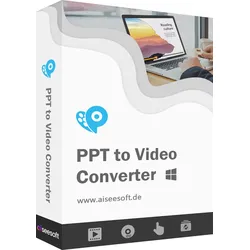
Aiseesoft PPT to Video Converter / 3PCsPPT to Video Converter Aiseesoft PPT to Video Converter ist ein Must-Have für Büroarbeit, und kann PowerPoint-Präsentation in eine Videodatei umwandeln, und auf DVD brennen. Damit können Sie leicht Ihre PowerPoint-Slideshow auf Mobilgerät oder YouTube ansehen und freigeben. PowerPoint-Dateien in Video/DVD für eine einfache Wiedergabe auf PC/Mac, Smartphone und DVD-Player, sowie für die Online-Freigabe auf YouTube und Facebook konvertieren. Diashow in Video umwandeln PowerPoint-Diashow in eine Videodatei für die Anzeige auf jedem Gerät und die Online-Freigabe konvertieren. PowerPoint auf DVD brennen PowerPoint-Präsentationen auf DVD brennen, oder als ISO-Abbild für die Freigabe speichern. Zwei Modi für die Umwandlung Die Software bietet Ihnen viele Optionen für die Konvertierung der PowerPoint-Dateien in Video/DVD. PowerPoint in Video umwandeln Der PPT to Video Software kann PowerPoint-Präsentationen zu Video für einfache Darstellung konvertieren. Wenn PowerPoint nicht auf dem Computer installiert ist, können Sie Ihr Projekt nicht präsentieren. In diesem Fall können Sie Ihre PowerPoint-Diashow in Video für eine einfache Wiedergabe umwandeln. Sie können auch Ihre PPT-Datei als einem Film speichern, und dann auf YouTube und Facebook hochladen und freigeben. Der PowerPoint to Video Converter ist auch in der Lage, PowerPoint-Präsentation für Smartphone und Tablet zu konvertieren, damit Sie Ihre Diashow leicht ansehen können. Zwei Modi für die Konvertierung von PowerPoint zu Video Wenn Sie mit dieser Software PowerPoint in Video umwandeln, sehen Ihnen zwei Umwandlungs-Modi zur Verfügung, automatischer Modus und erweiterter Modus. Der automatische Modus spart Ihnen viel Zeit, indem er die PPT-Folien automatisch abspielt. Dabei ist PowerPoint 2010 oder höher erforderlich. Der erweiterte Modus ermöglicht es Ihnen, die Erzählung der Quell-Datei zu behalten oder zu entfernen. Sie können auch neue Erzählung mit Mikrofon aufnehmen und dann ins Video hinzufügen. Bei diesem Modus müssen Sie bei der Konvertierung die PowerPoint-Slideshow manuell abspielen. PowerPoint in verschiedene Videoformate konvertieren Der PowerPoint to Video Converter bietet Ihnen die einfachste Methode zum Konvertieren der PowerPoint-Diashow in alle gängigen Videoformate. Auch wenn Sie Microsoft PowerPoint nicht auf Ihrem PC, Mac, iPad oder iPhone installiert haben, können Sie die konvertierte Slideshow abspielen. Die Software speichert PowerPoint 2000/2003/2007/2010/2013 in verschiedene Videoformate wie WMV, MP4, AVI, FLV, MOV usw. Dabei können Sie auch die Videoauflösung zu 480p, 720p, 1080p uvm. einstellen. PowerPoint auf mehr Geräten und online freigeben Aiseesoft PPT to Video Converter wandelt Ihre PowerPoint-Präsentationen für verschiedene Geräte um. Das konvertierte Video kann direkt auf Ihrem PC oder Mac mit VLC und QuickTime Player abgespielt werden. Sie können auch Ihre PPT-Dateien für Samsung Galaxy, iPhone 7, iPad Pro, HTC, PSP, Xbox und andere Geräte konvertieren. Mit der Software ist die Online-Freigabe der PowerPoint-Datei möglich, indem Sie Ihre Diashow als Video speichern und dann auf YouTube, Facebook und Dailymotion hochladen. PowerPoint auf DVD brennen Die Software ist auch ein PowerPoint to DVD Converter, und kann PowerPoint-Präsentationen auf DVD brennen. Wenn Sie Ihre PowerPoint-Dateien auf DVD Disk brennen, oder eine ISO-Datei erstellen möchten, können Sie diese Software verwenden. Die umgewandelten PowerPoint-Dateien können auf dem Fernseher oder Projektor mit Hilfe vom DVD Player abgespielt werden. Einstellungen für die Konvertierung der PPT in DVD Wenn Sie Microsoft Office PowerPoint (*.ppt/*.pptx) auf DVD brennen, stellt Ihnen die Software verschiede Optionen für das Brennen. Gleich wie die Konvertierung von PPT in Video können Sie zwei Modi für die Konvertierung wählen. Sie können auch schöne Menü-Vorlagen für Ihre DVD anwenden, und Hintergrundmusik und Titel hinzufügen. Vor dem Brennen können Sie auch das Brennsystem auf Wunsch wählen. Batch-Konvertierung Der PPT to Video Converter kann mehrere PowerPoint-Dateien gleichzeitig in Video und DVD umwandeln. Einfach zu bedienen Mit drei Schritten (PPT zu Video) und vier Schritten (PPT zu DVD) können Sie leicht Ihre PowerPoint-Diashow konvertieren. Hohe Geschwindigkeit Die Software konvertiert PowerPoint-Slideshow in Video/DVD mit hoher Geschwindigkeit. Ausgezeichnete Qualität Der PPT to Video Maker bietet Ihnen hohe Videoqualität mit 1080p/720p Auflösung.124,95 €*Versand: 0,00 €Sichere Weiterleitung zum Anbieter

-
Wie kann ich Word in PDF umwandeln?
Um Word-Dokumente in PDF umzuwandeln, gibt es verschiedene Möglichkeiten. Eine einfache Methode ist die Verwendung der Funktion "Speichern unter" in Word und dort das Dateiformat als PDF auszuwählen. Alternativ können auch Online-Konverter oder spezielle Software wie Adobe Acrobat verwendet werden. Einige Betriebssysteme bieten auch die Möglichkeit, direkt aus dem Druckmenü heraus ein Dokument als PDF zu speichern. Welche Methode am besten geeignet ist, hängt von den individuellen Bedürfnissen und Vorlieben ab. **
-
Sollte die Online-Bewerbung als Word- oder PDF-Datei versendet werden?
Es wird empfohlen, die Online-Bewerbung als PDF-Datei zu versenden. Dies gewährleistet, dass das Format der Bewerbung auf verschiedenen Geräten und Betriebssystemen korrekt angezeigt wird und das Layout nicht verändert wird. Zudem ist eine PDF-Datei schwerer zu bearbeiten, was die Sicherheit der Bewerbungsunterlagen erhöht. **
-
Was ist besser: Streaming-Dienste oder DVD/Blu-ray?
Die Entscheidung, ob Streaming-Dienste oder DVD/Blu-ray besser sind, hängt von persönlichen Vorlieben und Bedürfnissen ab. Streaming-Dienste bieten eine große Auswahl an Filmen und Serien, die jederzeit und überall abgerufen werden können. DVD/Blu-ray bieten dagegen eine bessere Bild- und Tonqualität sowie Bonusmaterial, können jedoch nur physisch abgespielt werden und erfordern einen DVD/Blu-ray-Player. **
-
Wird die DVD durch Streaming und Blu-ray aussterben?
Es ist möglich, dass die DVD aufgrund des steigenden Trends zum Streaming und zur Blu-ray-Technologie in Zukunft an Bedeutung verliert. Streaming bietet eine bequeme und sofortige Möglichkeit, Filme und Serien anzusehen, während Blu-ray eine höhere Bild- und Tonqualität bietet. Dennoch gibt es immer noch eine Nachfrage nach physischen Medien, insbesondere bei Sammlern und Liebhabern von Sondereditionen. Es bleibt abzuwarten, wie sich der Markt entwickeln wird. **


Was ist der Unterschied zwischen DVD/Blu-ray, Streaming und dem Online-Kauf?
DVD/Blu-ray sind physische Medien, die gekauft oder ausgeliehen werden können und zum Abspielen in einem DVD- oder Blu-ray-Player benötigt werden. Streaming bezieht sich auf das Anschauen von Filmen oder Serien über das Internet, ohne dass eine physische Kopie benötigt wird. Beim Online-Kauf hingegen werden digitale Kopien von Filmen oder Serien erworben, die heruntergeladen und auf verschiedenen Geräten abgespielt werden können. **
Wie kann man PDF Dateien in Word bearbeiten?
Es gibt verschiedene Möglichkeiten, PDF-Dateien in Word zu bearbeiten. Eine Möglichkeit ist die Verwendung von Online-Konvertern, die PDF-Dateien in Word-Dokumente umwandeln. Eine andere Möglichkeit ist die Verwendung von spezieller Software wie Adobe Acrobat, die es ermöglicht, PDF-Dateien direkt zu bearbeiten. Man kann auch den Inhalt der PDF-Datei kopieren und in ein neues Word-Dokument einfügen, um ihn dort zu bearbeiten. Zudem gibt es auch spezielle Tools und Plugins, die die Bearbeitung von PDF-Dateien in Word erleichtern. Es ist wichtig zu beachten, dass bei der Konvertierung von PDF in Word das Layout und die Formatierung möglicherweise nicht immer perfekt übertragen werden. **
Top-Angebote
Produkte zum Begriff Aiseesoft-PDF-to-Word:
-
Aiseesoft PDF to Image ConverterDas beste PDF zu Bild Konverter-Tool zu konvertieren PDF zu JPEG, PNG, GIF, BMP, TGA, PPM, TIFF und JPEG 2000 mit brillanten Batch-Konvertierung Funktion und super schnelle Geschwindigkeit. Konvertieren Sie einfach PDF Aiseesoft PDF to Image Converter ist in der Lage, PDF-Dateien in eine Vielzahl von Bilddateien mit hoher Qualität umzuwandeln. Mit diesem All-in-One PDF zu Bild Konvertierungstool, können Sie leicht die PDF-Datei in JPEG, PNG, GIF, BMP, TGA, PPM, TIFF und JPEG 2000 umwandeln. Legen Sie den zu konvertierenden Seitenbereich frei fest Sie können alle Seiten oder mehrere Seiten Ihrer PDF-Dateien für die Konvertierung auswählen. In der Option "Bereich" können Sie Seitenzahlen oder durch Kommata getrennte Seitenbereiche eingeben. Außerdem bietet es Ihnen ein Vorschaufenster, so dass Sie die Ziel-PDF-Seiten bequem ansehen und auswählen können. Machen Sie die Ausgabebilder bequem für professionelle Bildbearbeitungssoftware bearbeitbar Mit diesem intelligenten Programm zur Umwandlung von PDF in Bilder können Sie PDF-Dateien in einige Bildformate wie PNG, JPEG und andere konvertieren, die mit Adobe Photoshop, Pixlr, GIMP, Serif PhotoPlus X8, iPiccy und anderen professionellen Bildbearbeitungsprogrammen kompatibel sind. Einfaches Anpassen des erwarteten Bildeffekts Mit dieser Software zur Konvertierung von PDF in Bilder können Sie die Bildgröße (Pixel/Auflösung) und die Farbe (Monochrom/Graustufen/Farbig) nach Ihren Wünschen einstellen, damit Sie individuelle Bilder erstellen können. Für die Ausgabe von Bildern im JPEG-Format können Sie die Qualität an Ihre Bedürfnisse anpassen. Und für das GIF- und TIFF-Format können Sie die Option "Mehrseitig" wählen, um die Ausgabebilder in einer einzigen Datei zu speichern; auch für das GIF-Format können Sie die Abspielgeschwindigkeit für mehrere Seiten einstellen; Sie können sogar die Komprimierung für die Ausgabe im TIFF-Format wählen. Grundlegende Funktionen Unterstützt Batch-Konvertierung Sie können mehr als eine PDF-Datei importieren und verschiedene Bildformate gleichzeitig ausgeben. Vorschau der PDF-Quelldatei Sie können die PDF-Datei Seite für Seite im Vorschaufenster ansehen. Anpassen der Ausgabeeinstellungen Neben vielen Ausgabeformaten können Sie wählen, ob die konvertierte Datei im Quellordner oder in einem benutzerdefinierten Zielordner abgelegt werden soll. Automatisch auf Aktualisierungen prüfen In den Einstellungen können Sie festlegen, dass automatisch jeden Tag/Woche/Monat nach Aktualisierungen gesucht werden soll. Wie verwendet man PDF to Image Converter? Step 1. Launch PDF to Image Converter and click "Add File" to upload the PDF files you want to convert. Step 2. Click "Rename" to set the output PDF name. Then click "Output Format" to select the output image file format. Step 3. Click "Convert PDF" button to convert your PDF files to image file. Systemvorraussetzungen Betriebsystem: Windows 10/8/7 Intel Prozessor; 512MB RAM, Super VGA (800×600)Auflösung, 16-bit Grafikkarte oder höher Hinweis: Lebenslange Lizenz: Nach der Bestellung erhalten Sie eine Lizenz, mit der Sie das Produkt ein Leben lang nutzen können. Alle während des Zahlungsvorgangs ausgetauschten Daten sind SSL-verschlüsselt. Nach Abschluss der Bestellung wird die Registrierungsinformation automatisch an Ihre E-Mail-Adresse gesendet. Unsere Produkte sind 100% virenfrei und unterstützen kostenlose Updates. Benötigen Sie mehrere Lizenzen? Ist die Bestellung fehlgeschlagen? Bitte kontaktieren Sie uns per E-Mail24,95 €*Versand: 0,00 €Sichere Weiterleitung zum Anbieter
-
Aiseesoft Mac PDF to Image ConverterDie professionelle Software zur Umwandlung von PDF in Bilder, die PDF in JPEG, PNG, GIF, BMP, TGA, PPM, TIFF und JPEG 2000 mit hoher Ausgabequalität und schneller Geschwindigkeit umwandeln kann. PDF in JPG, PNG, GIF und weitere Bildformate auf dem Mac konvertieren Wie konvertiert man PDF in JPG? Verwenden Sie diesen Mac PDF to Image Converter. Er unterstützt die Konvertierung von PDF in JPEG auf dem Mac, so dass Sie diesen PDF-Dateikonverter als PDF-zu-JPEG-Konverter betrachten können. Außerdem werden verschiedene Bildformate unterstützt, darunter PNG, GIF, BMP, TGA, PPM, JPEG2000 und TIFF. Dann können die Benutzer das Ausgabebild mit gängigen Bildbetrachtern und tragbaren Geräten problemlos genießen. Ausgewählte oder alle PDF-Seiten auf dem Mac ändern Wenn Sie eine PDF-Datei mit vielen Seiten haben und nur ein paar Seiten umwandeln möchten, können Sie das mit dem Programm tun. Wie können Sie das tun? Mit dieser Mac-Version von PDF to image können Sie einen beliebigen Teil der PDF-Quelldatei exportieren, indem Sie bestimmte Seiten auswählen, und diese als JPG/PNG/GIF und mehr auf dem Mac speichern. Natürlich können Sie ein PDF in ein Bild konvertieren, wie Sie möchten. Diese Anwendung unterstützt auch die Stapelkonvertierung. Sie ermöglicht es den Benutzern, mehrere PDF-Dateien mit nur einer Konvertierung zu konvertieren. Ausgabeeinstellungen anpassen Dieser erstaunliche Mac PDF to Image Converter ermöglicht es Benutzern auch, die Ausgabeeinstellungen zu ändern. Sie können die Pixel- und DPI-Größe oder die Bildfarbe für alle Ausgabebilder einstellen und die Option "Mehrseiten" für die Formate GIF und TIFF wählen. Sie können sogar die Qualität für das JPEG-Format und die Kompression für das TIFF-Format einstellen. Konvertierte Bilder nach Belieben bearbeiten Manchmal mag man Bilder lieber als PDF-Dateien und möchte daher PDF in Bilder umwandeln, um die Bilder in Bildbearbeitungsprogrammen zu bearbeiten. Zum Beispiel können Benutzer PDF in TIFF konvertieren, um die TIFF-Bilddatei in Adobe Photoshop CS/CC oder GIMP zu bearbeiten. Mit dieser App zur Umwandlung von PDF in Bilder können Mac-Anwender die konvertierte JPEG/PNG/GIF/JPEG2000/BMP/TIFF-Datei in Adobe Photoshop CS/CC, GIMP, Affinity Photo, Sketch, Pixlr.com usw. bearbeiten. Wie man Mac PDF to Image Converter verwendet Schritt 1. Starten Sie Mac PDF to Image Converter und klicken Sie auf "Datei hinzufügen", um die PDF-Dateien hochzuladen, die Sie konvertieren möchten. Schritt 2. Klicken Sie auf "Output Format", um das passende Ausgabeformat aus der Dropdown-Liste zu wählen. Klicken Sie auf "Umbenennen", um den Namen der Ausgabe-PDF-Datei festzulegen. Schritt 3 . Klicken Sie auf die Schaltfläche "PDF konvertieren", um Ihre PDF-Dateien in Bilddateien auf dem Mac zu konvertieren. Systemvorraussetzungen Betriebsystem: Mac OS X 10.7 oder höher Intel Prozessor; 512MB RAM, Super VGA (800×600)Auflösung, 16-bit Grafikkarte oder höher Hinweis: Lebenslange Lizenz: Nach der Bestellung erhalten Sie eine Lizenz, mit der Sie das Produkt ein Leben lang nutzen können. Alle während des Zahlungsvorgangs ausgetauschten Daten sind SSL-verschlüsselt. Nach Abschluss der Bestellung wird die Registrierungsinformation automatisch an Ihre E-Mail-Adresse gesendet. Unsere Produkte sind 100% virenfrei und unterstützen kostenlose Updates. Benötigen Sie mehrere Lizenzen? Ist die Bestellung fehlgeschlagen? Bitte kontaktieren Sie uns per E-Mail19,95 €*Versand: 0,00 €Sichere Weiterleitung zum Anbieter
-
Aiseesoft Blu-ray CreatorAiseesoft Blu-ray Creator Aiseesoft Blu-ray Creator ist die beste Video to Blu-ray Creator Software, die Ihnen ermöglicht, Blu-ray Disc zu brennen und Blu-ray Ordner/ISO-Datei mit Videos ohne Qualitätsverlust zu erstellen. Mit Aiseesoft Blu-ray Creator können Sie Video auf Blu-ray Disc brennen und Blu-ray Ordner oder ISO-Datei für lange Behaltung und Teilen mit Videos erstellen. Video auf Blu-ray Disc brennen Alle populären MP4/AVI/MOV/WMV Videos usw. auf Blu-ray Disc mit höher Videoqualität brennen. Blu-ray Ordner/ISO-Datei erstellen Blu-ray Ordner oder ISO-Abbild mit Ihrem MKV, AVI, MP4, WMV, MXF Video für zukünftige Nutzung erstellen. Video bearbeiten, Audio/Untertitel einfügen Zahlreiche Bearbeitungsfunktionen zum Bearbeiten des Videos und Definieren der Ausgabeeffekte. Video auf Blu-ray Disc brennen Aiseesoft Blu-ray Creator erlaubt Ihnen, Blu-ray Disc aus beliebigen Videos, die mit dem Camcorder aufgezeichnet oder von Websites heruntergeladen werden, zu erstellen. Alle Videoformate inkl. HD Videos sind unterstützt, wie z.B. TS, M2TS, TP, TRP, MGP, MPEG, M4V, MP4, VOB, WMV, MXF, etc. Sie haben zwei Blu-ray Typen, BD-25 und BD-50 zur Verfügung. Nach dem Brennen kann die Blu-ray Disc auf vielfältigen Blu-ray Playern abgespielt werden wie PS3, Sony BDP-S5, Samsung BD-F, LG Electronics BP, etc. Video zu Blu-ray Ordner oder ISO-Datei brennen Neben der obengenannten Brenn-Funktion können Sie auch Video in Blu-ray Ordner oder ISO-Datei brennen. Diese Aiseesoft Blu-ray Creator hilft Ihnen dabei. Video im Format wie TS, M2TS, MKV, AVI, MP4, WMV, MXF usw. kann als Blu-ray ISO-Abbild geworden werden. Solange Sie Video als Blu-ray Ordner oder ISO-Datei erstellt, können Sie das Video in die Zukunft einfach auf die Blu-ray Disc brennen. Audiospuren, Untertitel und Menü selbst definieren Beim Brennen des Videos können Sie Audiospuren, Untertitel bearbeiten. Fügen Sie Ihr Lieblingslied als die Hintergrundmusik ein. Setzen Sie den Untertitel in SRT, SSA und ASS Format ein. Gleichzeitig liefert der Blu-ray Creator Ihnen abwechslungsreiche Menü-Vorlagen, mit editierbaren Buttons, Texten, etc. Downloaden Sie mehr kostenlose Menü-Vorlagen zum Brennen Ihrer Blu-ray Disc. Video auf Ihren Wunsch verschönern und justieren Was die Bearbeitungsfunktion betrifft, funktioniert es der Blu-ray Creator ziemlich praktisch. Die "Schneiden"-Funktion erlaubt Ihnen, unerwünschte Videoclips aus dem Video zu entfernen. Wenn Sie Ihr Video mit unbefriedigenden Effekten selbst erstellt haben, wird die "Effekt"-Option Ihnen behilflich sein. Wenn das unangenehme Letterbox Sie stört, können Sie es durch "Zuschneiden" ausschneiden. Darüber hinaus sind Sie in der Lage, Text/Bild-Wasserzeichen ins Video hinzuzufügen, wenn Sie ein personalisiertes Video erstellen möchten. Vorschau Videoeffekte des Quell-Videos und der Blu-ray Datei bei der Anpassung sehen Snapshot Sie können Ihr Lieblingsbild im Vorschau-Fenster als Snapshot gefangennehmen. Profileinstellungen Ausgabe-Parameter durch Einstellen des Video Encoder, Seitenverhältnises und Audiokanal anpassen Batch-Konvertierung Einige Videos in Blu-ray gleichzeitig zum Erhöhen der Effizienz brennen Audiospur und Untertitel hinzufügen Vielfältige Untertitel und Audiospuren in die Ausgabe Blu-ray Ihrer Vorliebe zufolge einstellen Personales Menü erstellen Menü von verschiedenen Themen mit editierbaren Buttons, Texte, etc. erstellen Technische Daten von Blu-ray Creator Unterstützte Betriebssysteme: Windows 10, Windows 8.1, Windows 8, Windows 7, Windows Vista, Windows XP (SP2 oder später) Prozessor: 2 GHz Intel/AMD CPU oder schneller RAM: 2 GB RAM oder mehr34,95 €*Versand: 0,00 €Sichere Weiterleitung zum Anbieter
-
Aiseesoft Blu-ray PlayerBlu-ray Player Eine leistungsstarke Blu-ray Player Software spielt Blu-ray Filme, DVDs, Video- und Musikdateien flüssig ab. Dabei können Sie eine hohe Bild- und Tonqualität genießen. Ein universaler Media Player für Windows-PC Mit dieser Blu-ray Player Software können Sie Blu-rays, DVDs, 4K/1080p Videos (einschließlich H.265/HEVC) am PC verlustfrei und reibungslos wiedergeben. Blu-ray abspielen Blu-ray Disc (1080p/720p) am PC mit hoher Qualität abspielen. DVD abspielen DVD Disk, ISO-Image und Ordner auf dem Computer abspielen. Video abspielen Videos bis zu 4K UHD, 1080p HD am PC wiedergeben. Audio abspielen Audiodateien wie MP3, FLAC, WMA, AAC, OGG abspielen. Blu-ray Disc, Ordner, ISO-Abbild auf dem Computer abspielen Aiseesoft Blu-ray Player kann in unterschiedlichen Regionen veröffentlichte kommerzielle Blu-ray Disks abspielen. Es unterstützte alle aktuellen Blu-ray Filme, und ermöglicht Ihnen, die besten visuellen Effekte mit Full-HD 1080p Auflösung bei der Wiedergabe der Blu-ray zu genießen. Die Blu-ray Player Software unterstützt auch die Wiedergabe der 1080p Blu-ray Disk. Mithilfe eines Full-HD Projektors und dieses Blu-ray Software Player können Sie eine Heimkino aufbauen. Wenn Sie eine Kopie der Blu-ray Filme als Blu-ray Ordner oder Blu-ray ISO-Abbild auf der Festplatte besitzen, können Sie sie auch auf dem PC abspielen. (Eine Internetverbindung ist bei der Wiedergabe der Blu-ray Disk erforderlich.) DVD Filme auf dem PC wiedergeben Neben Blu-ray kann Aiseesoft Blu-ray Player DVD-Filme auf dem PC abspielen. Dabei unterstützt die Software die Wiedergabe von DVD Disk, DVD-Ordner und DVD ISO-Datei. Nachdem Sie Ihre DVD mit dem Abspielsoftware öffnen, wird Ihnen das DVD-Menü angezeigt. So können Sie leicht die gewünschten Szenen der DVD-Filme wählen und anschauen. Vor der Wiedergabe der DVD lassen sich die Audiospur, Videospur und Untertitel leicht wechseln. Die Software ermöglicht Ihnen, verschiedene DVD-Filme mit hoher Bild- und Tonqualität auf dem Computer zu genießen. 4K UHD und 1080p HD Videos verlustfrei abspielen Neben der Blu-ray-Abspielfunktion funktioniert es auch als eine Video Player Software. Alle Videoformate wie MP4, H.264/MPEG-4 AVC, H.265/HEVC, MPG, M4V, TS, MTS, M2TS, MXF, RM, RMVB, WMV, ASF, MKV, AVI, MOV, 3GP, FLV und F4V werden völlig unterstützt. Sie können die Software auch als einen 4K/HD Video Player verwenden, da es 4K Videos im MP4, H.264/MPEG-4 AVC, H.265/HEVC, TS, MKV, AVI, MOV, FLV und WebM abspielen kann. Hochwertige Bild- und Tonqualität genießen Mit dem wunderbaren Blu-ray Player für PC erhalten Sie das beste HD Video Seherlebnis, und genießen die verlustfreie Audioqualität wie DTS-HD Master Audio und Dolby TrueHD in den Blu-ray Filme. Dieser Software-Player gibt alle Mediendateien mit hoher Qualität wieder, und besitzt eine Deinterlacing-Funktion, um die besten Effekte zu erzielen. Mit einer übersichtlichen Oberfläche können Sie bequem Ihre gekaufte Blu-rays und DVDs ohne Qualitätsverlust abspielen. Weitere Funktionen Audiospur Vor der Wiedergabe der Blu-ray/DVD können Sie Audiospur und Untertitel wechseln. Glatte Wiedergabe Die geladene Blu-ray oder DVD lässt sich schnell und reibungslos wiedergeben. Einfache Wiedergabe Sie können leicht Bildschirmgröße ändern, Kapitel wechseln und Bildeffekte ändern. Snapshot erstellen Gefällt Ihnen eine Szene in dem Film, können Sie sofort einen Snapshot erstellen. Wie verwendet man Aiseesoft Blu-ray Player Schritt 1: Starten Sie das Programm. Schließen Sie das Blu-ray Laufwerk an den PC an und legen Sie eine Blu-ray Disc ein. Schritt 2: Klicken Sie auf "Disc öffnen". Wählen Sie den Blu-ray Film in der Liste aus und klicken Sie auf "OK". Schritt 3: Nun wird die Blu-ray geladen und ein Start-Menü angezeigt. Klicken Sie auf "Film abspielen", um die Wiedergabe zu starten. Mac Blu-ray Player Dieser Mac Blu-ray Player ermöglicht es Ihnen, Blu-ray Filme (Disk/ISO-Datei/Ordner) sowie alle populären Videoformate inkl. MP4, AVI, MKV, WMV, MOV, FLV auf Mac mit Full HD 1080p sogar Ultra 4K Auflösung und bester Audioqualität zu genießen. Leistungsstarker Blu-ray Player Aiseesoft Mac Blu-ray-Player ist ein Mac Blu-ray Player, mit dem Sie Blu-ray Discs/Ordner/ISO-Dateien und andere übliche Video- oder Audiodateien auf Ihrem Mac abspielen können. Blu-ray abspielen Mit diesem Blu-ray Player können Sie Blu-ray Disc, Blu-ray Ordner und Blu-ray ISO-Datei auf Ihrem Mac abspielen. Video abspielen Video/Audiodateien in verschiedenen Formaten ink. 4K, 1080p, 1080i, 720p einfach wiedergeben. Hochwertige Audioqualität Filme in hoher Audioqualität wie Dolby Digital und DTS 5.1/7.1-Kanal-Audio abspielen. Wiedergabe steuern Wiedergabe rückwärts oder vorwärts einstellen, Wiedergabe in Vollbid/Halbbild anpassen, eine Audiospur wählen, etc. Blu-ray Disc/Ordner/ISO-Abbild auf Mac abspielen Dieser Blu-ray Player für Mac ermöglicht es den Benutzern, in verschiedenen Regionen veröffentlichte Blu-ray Disc auf dem Mac ohne jede Einschränkung abzuspielen. Wenn Sie s...34,95 €*Versand: 0,00 €Sichere Weiterleitung zum Anbieter
-
Ist Word eine PDF Datei?
Nein, Word ist keine PDF-Datei. Word ist ein Textverarbeitungsprogramm, das von Microsoft entwickelt wurde und zur Erstellung und Bearbeitung von Dokumenten verwendet wird. PDF steht für Portable Document Format und ist ein Dateiformat, das von Adobe entwickelt wurde, um Dokumente plattformübergreifend darzustellen. Man kann ein Word-Dokument jedoch in ein PDF umwandeln, um es für den Austausch oder die Veröffentlichung im Internet besser geeignet zu machen. Hast du schon einmal ein Word-Dokument in ein PDF umgewandelt? **
-
Kann man aus PDF Word machen?
Ja, es ist möglich, aus einem PDF-Dokument Word zu machen. Es gibt verschiedene Tools und Programme, die diese Konvertierung ermöglichen. Einige davon sind kostenpflichtig, während andere kostenlos sind. Es ist wichtig zu beachten, dass die Qualität der Konvertierung je nach Programm variieren kann. Es kann vorkommen, dass Formatierungen oder Bilder nicht korrekt übertragen werden. Es empfiehlt sich daher, die konvertierte Datei zu überprüfen und gegebenenfalls anzupassen. **
-
Wie kann ich Word in PDF umwandeln?
Um Word-Dokumente in PDF umzuwandeln, gibt es verschiedene Möglichkeiten. Eine einfache Methode ist die Verwendung der Funktion "Speichern unter" in Word und dort das Dateiformat als PDF auszuwählen. Alternativ können auch Online-Konverter oder spezielle Software wie Adobe Acrobat verwendet werden. Einige Betriebssysteme bieten auch die Möglichkeit, direkt aus dem Druckmenü heraus ein Dokument als PDF zu speichern. Welche Methode am besten geeignet ist, hängt von den individuellen Bedürfnissen und Vorlieben ab. **
-
Sollte die Online-Bewerbung als Word- oder PDF-Datei versendet werden?
Es wird empfohlen, die Online-Bewerbung als PDF-Datei zu versenden. Dies gewährleistet, dass das Format der Bewerbung auf verschiedenen Geräten und Betriebssystemen korrekt angezeigt wird und das Layout nicht verändert wird. Zudem ist eine PDF-Datei schwerer zu bearbeiten, was die Sicherheit der Bewerbungsunterlagen erhöht. **
Ähnliche Suchbegriffe für Aiseesoft-PDF-to-Word
-
Aiseesoft DVD CreatorAiseesoft DVD Creator Ihr eigenes Video auf eine DVD Disc brennen oder DVD Ordner oder ISO-Datei mit selbst definiertem Menü, Audiospur und Untertitel unter Windows 10/8.1/8/7/Vista/XP erstellen Video auf eine DVD Disc schnell brennen DVD Ordner oder ISO-Datei zur Sicherung erstellen Ihre gewünschte Audiospur und Untertitel einfügen DVD-Menü auf Ihren Wunsch definieren Video auf DVD Disc brennen, DVD Ordner/ISO-Datei erstellen Jedes Videoformat auf DVD brennen Aiseesoft DVD Creator kann fast alle Videoformate inkl. AVI, MPEG, 3GP, MP4, VOB, FLV, M2TS, MTS, TS, SWF, MKV, MPG, MPA, DAT, DVD, NSV, MOV, QT, RMVB, DivX, etc. auf DVD Disc zur Sicherung oder anderen Nutzung erstellen. Verschiedene Filme oder Videos auf DVD brennen Sowohl die aufgenommenen Videos als auch von YouTube, Vimeo, etc. heruntergeladenen Videos sind auf DVD zu brennen. Unterstützte DVD Typen sind wie DVD-R/RW, DVD+R/RW, DVD+R DL, DVD-R DL, DVD-5/9, etc. DVD Ordner oder ISO-Datei erstellen Neben dem Brennen auf DVD Disc ermöglicht es dieser Video to DVD Maker Ihnen, DVD Ordner oder ISO-Dateien zu erstellen, die in Ihrer lokalen Festplatte zum Sichern oder zukunftigen Brennen gespeichert werden. Menü selbst definieren, um den Genuss zu erleben Der DVD Burner stellt Ihnen vielfältige DVD-Menü-Vorlagen zur Verfügung. Nach dem die Vorlage ausgewählt geworden sind, werden Sie als den Autor Menü-Frame und den Stil des Buttons wählen, die Textinhalte des Menüs bearbeiten und Font, Größe und Farbe definieren. Natürlich können Sie kein Menü in die DVD hinzufügen. Um Ihre DVD zu individualisieren, können Sie die Hintergrund-Bild und -Musik sowie den Öffnungsfilm mit Ihrer lokalen Musik, Bildern und Videodateien einstellen. Audiospur/Untertitel der DVD auf Ihren Wunsch einrichten Bevor Ihr Video auf DVD mit diesem DVD Maker gebrannt wird, autorisiert diese DVD Creator Software Ihnen, die Audiospur und Untertitel zum Brennen der DVD oder Hinzufügen eines neuen zu wählen. Die Audiodatei in fast alle populären Formate können als Audiospur importiert werden, während SRT, SUB, SSA, ASS als Untertitel-Formate unterstützt sind. Die Audiospur und Untertitel sind auch nach dem Importieren ins Programm editierbar. Sie können mit dieser Funktion eine Ihre spezielle DVD-Datei erstellen. Video vor dem Brennen bearbeiten Möchten Sie ein romantisches Video mit speziellen Effekten bekommen? Hoffen Sie darauf, eine DVD mit der Nahaufnahme von Ihnen aufgenommenes Video abzuspielen? Verlangen Sie nach Ihrem eigenen Logo? Diese Aiseesoft DVD Creator Software kann alle obengenannten Wünsche erfüllen. Außerdem ermöglicht es dieser DVD Creator Ihnen, Video Helligkeit, Sättigung, Farbton, Kontrast und andere Parameter anzupassen. Außerdem können Sie Videolänge schneiden, Videogröße zuschneiden, Seitenverhältnis einstellen, Text/Bild-Wasserzeichen ins Video hinzufügen. Einfach zu nutzen Diese Software ist mit intuitiver Oberfläche und klarer Bemerkungen Schritt für Schritt ziemlich einfach zu benutzen. DVD schnell brennen Mit Aiseesoft DVD Creator können Sie Video auf DVD mit bester Qualität und blitzschneller Geschwindigkeit brennen. Echtzeit-Vorschau Mit der Vollversion dieses DVD Makers können Sie eine Vorschau einfach machen, um die Videoeffekte klar zu sehen. Reguläres Update Die regulären Updates erlaubt Ihnen, den DVD Creator mit allen Windows Versionen kompatibel zu sein und Probleme zu lösen. Aiseesoft DVD Creator für Mac Aiseesoft DVD Creator für Mac ist die beste und schnellste Software DVD Disc zu brennen, DVD Ordner und DVD ISO Dateien zu erstellen. DVD brennen auf macOS High Sierra and macOS Mojave Wenn Sie Videos von einer Website herunterladen oder Heimvideos von Ihrem MP4 Player, iMovie, Apple-Geräten (iPhone, iPad, Macbook Pro), Sony-Digitalkameras, Panosonia Camcordern usw. erstellen, können Sie mit dieser Software DVDs problemlos auf dem Mac erstellen (nur macOS High Sierra und macOS Mojave werden unterstützt). Video auf DVD brennen MP4/AVI/MKV/VOB-Video auf DVD brennen. DVD Ordner/ISO erstellen DVD Ordner/ISO-Abbild aus MOV/WMV/MXF/FLV erstellen. Beliebige Audiospur hinzufügen Audiospur/Untertitel vor dem Brennen einer DVD hinzufügen. DVD-Menü selbst definieren Erstellen Sie ein einzigartiges DVD-Menü nach Ihren Wünschen. Fast alle Videos auf DVD brennen Mit DVD Creator für Mac können Sie Multi-Videos einfach zusammenlegen und in ein anderes Videoformat wie MP4, AVI, MKV, WMV, FLV, MXF, MOV, etc. umwandeln und in DVD brennen. Sie können auch Videos in DVD Ordner oder ISO-Dateien konvertieren. Sie können auch hausgemachte Filme vom MP4 Player, iMovie, Apple-Geräte (iPhone, iPad, Macbook Pro), Sony Kamera usw. auf DVD brennen. Dann können Sie Ihre Videos einfach mit Ihren Familien und Freunden teilen. Ihre eigene DVD personalisieren Diese Software bietet Ihnen viele DVD-Menü-Vorlagen wie Tier, Stadt, Fest, Pflanze, Landschaft, etc. Um Ihre DVD-Menü weiter zu personalisieren, können Sie Frame und Tasten auswäh...39,95 €*Versand: 0,00 €Sichere Weiterleitung zum Anbieter
-
Aiseesoft PPT to Video Converter / 3PCsPPT to Video Converter Aiseesoft PPT to Video Converter ist ein Must-Have für Büroarbeit, und kann PowerPoint-Präsentation in eine Videodatei umwandeln, und auf DVD brennen. Damit können Sie leicht Ihre PowerPoint-Slideshow auf Mobilgerät oder YouTube ansehen und freigeben. PowerPoint-Dateien in Video/DVD für eine einfache Wiedergabe auf PC/Mac, Smartphone und DVD-Player, sowie für die Online-Freigabe auf YouTube und Facebook konvertieren. Diashow in Video umwandeln PowerPoint-Diashow in eine Videodatei für die Anzeige auf jedem Gerät und die Online-Freigabe konvertieren. PowerPoint auf DVD brennen PowerPoint-Präsentationen auf DVD brennen, oder als ISO-Abbild für die Freigabe speichern. Zwei Modi für die Umwandlung Die Software bietet Ihnen viele Optionen für die Konvertierung der PowerPoint-Dateien in Video/DVD. PowerPoint in Video umwandeln Der PPT to Video Software kann PowerPoint-Präsentationen zu Video für einfache Darstellung konvertieren. Wenn PowerPoint nicht auf dem Computer installiert ist, können Sie Ihr Projekt nicht präsentieren. In diesem Fall können Sie Ihre PowerPoint-Diashow in Video für eine einfache Wiedergabe umwandeln. Sie können auch Ihre PPT-Datei als einem Film speichern, und dann auf YouTube und Facebook hochladen und freigeben. Der PowerPoint to Video Converter ist auch in der Lage, PowerPoint-Präsentation für Smartphone und Tablet zu konvertieren, damit Sie Ihre Diashow leicht ansehen können. Zwei Modi für die Konvertierung von PowerPoint zu Video Wenn Sie mit dieser Software PowerPoint in Video umwandeln, sehen Ihnen zwei Umwandlungs-Modi zur Verfügung, automatischer Modus und erweiterter Modus. Der automatische Modus spart Ihnen viel Zeit, indem er die PPT-Folien automatisch abspielt. Dabei ist PowerPoint 2010 oder höher erforderlich. Der erweiterte Modus ermöglicht es Ihnen, die Erzählung der Quell-Datei zu behalten oder zu entfernen. Sie können auch neue Erzählung mit Mikrofon aufnehmen und dann ins Video hinzufügen. Bei diesem Modus müssen Sie bei der Konvertierung die PowerPoint-Slideshow manuell abspielen. PowerPoint in verschiedene Videoformate konvertieren Der PowerPoint to Video Converter bietet Ihnen die einfachste Methode zum Konvertieren der PowerPoint-Diashow in alle gängigen Videoformate. Auch wenn Sie Microsoft PowerPoint nicht auf Ihrem PC, Mac, iPad oder iPhone installiert haben, können Sie die konvertierte Slideshow abspielen. Die Software speichert PowerPoint 2000/2003/2007/2010/2013 in verschiedene Videoformate wie WMV, MP4, AVI, FLV, MOV usw. Dabei können Sie auch die Videoauflösung zu 480p, 720p, 1080p uvm. einstellen. PowerPoint auf mehr Geräten und online freigeben Aiseesoft PPT to Video Converter wandelt Ihre PowerPoint-Präsentationen für verschiedene Geräte um. Das konvertierte Video kann direkt auf Ihrem PC oder Mac mit VLC und QuickTime Player abgespielt werden. Sie können auch Ihre PPT-Dateien für Samsung Galaxy, iPhone 7, iPad Pro, HTC, PSP, Xbox und andere Geräte konvertieren. Mit der Software ist die Online-Freigabe der PowerPoint-Datei möglich, indem Sie Ihre Diashow als Video speichern und dann auf YouTube, Facebook und Dailymotion hochladen. PowerPoint auf DVD brennen Die Software ist auch ein PowerPoint to DVD Converter, und kann PowerPoint-Präsentationen auf DVD brennen. Wenn Sie Ihre PowerPoint-Dateien auf DVD Disk brennen, oder eine ISO-Datei erstellen möchten, können Sie diese Software verwenden. Die umgewandelten PowerPoint-Dateien können auf dem Fernseher oder Projektor mit Hilfe vom DVD Player abgespielt werden. Einstellungen für die Konvertierung der PPT in DVD Wenn Sie Microsoft Office PowerPoint (*.ppt/*.pptx) auf DVD brennen, stellt Ihnen die Software verschiede Optionen für das Brennen. Gleich wie die Konvertierung von PPT in Video können Sie zwei Modi für die Konvertierung wählen. Sie können auch schöne Menü-Vorlagen für Ihre DVD anwenden, und Hintergrundmusik und Titel hinzufügen. Vor dem Brennen können Sie auch das Brennsystem auf Wunsch wählen. Batch-Konvertierung Der PPT to Video Converter kann mehrere PowerPoint-Dateien gleichzeitig in Video und DVD umwandeln. Einfach zu bedienen Mit drei Schritten (PPT zu Video) und vier Schritten (PPT zu DVD) können Sie leicht Ihre PowerPoint-Diashow konvertieren. Hohe Geschwindigkeit Die Software konvertiert PowerPoint-Slideshow in Video/DVD mit hoher Geschwindigkeit. Ausgezeichnete Qualität Der PPT to Video Maker bietet Ihnen hohe Videoqualität mit 1080p/720p Auflösung.124,95 €*Versand: 0,00 €Sichere Weiterleitung zum Anbieter
-
DVDFab DVD to Blu-ray ConverterDVDFab DVD to Blu-ray Converter Der DVDFab DVD to Blu-ray Converter ist eine professionelle DVD zu Blu-ray Converter Software, die DVD in Blu-ray konvertieren kann und auf der Computer HDD als Blu-ray ISO Dateien oder Ordner speichert oder auf leere BD 50/25/9/5 Discs brennt. Mit der Hilfe von Enlarger AI (wird einzeln verkauft), kann das Ausgabevideo um 300% verbessert werden und ein echtes 1080p Level zu erreichen. DVD zu Blu-ray konvertieren Als professionelle DVD zu Blu-ray Converter Software, kann der DVDFab DVD to Blu-ray Converter DVDs in Standard Blu-ray Formate konvertieren, die Sie als ISO Datei/Ordner auf der HDD speichern oder als Blu-ray Discs, kompatibel auf heimischen Blu-ray Playern wiedergeben können. Mit der Hilfe von DVDFab Enlarger AI, (wird separat verkauft), der weltweit ersten AI-betriebenen Video Upscaling Lösung, können die Ausgabe Blu-rays eine echte 1080p Qualität erreichen. Anpassbar, schnell und kostenlose Updates DVDFab DVD to Blu-ray Converter zum DVD in Blu-ray konvertieren, bietet Ihnen einen flexiblen DVD zu Blu-ray Konvertierungsvorgang. Sie haben die komplette Kontrolle, über den ausgegebenen Inhalt. Sie können jeden Filmtitel auswählen, die Kapitelreihenfolge ändern, die Audiospuren und Untertitel festlegen und ein eigenes Wiedergabe Menü mit Stilen, Covern, Texten und Schriftart für die Blu-ray anpassen. Noch wichtiger ist, dass egal wie viele Einstellungen Sie vorgenommen haben, die Prozessgeschwindigkeit in DVDFab beim DVD in Blu-ray umwandeln nicht komprimiert wird, da die neusten Beschleunigungstechnologie wie die Batch Konvertierung, Multi-Threading, Multikern CPUs, NVIDIDA CUDA, Intel Quick Sync, usw. genutzt werden, um die Wartezeit zu verkürzen. Technikaffin für eine hochwertige Ausgabe Der DVDFab DVD to Blu-ray Converter zum Konvertieren von DVD zu Blu-ray, wird seit Jahren weiterentwickelt, um mit den neusten Technologien Schritt zu halten. Trotz der blitzschnellen Geschwindigkeit erhalten Sie einen reibungslosen Vorgang und eine perfekte Ausgabedatei mit der maximalen originalen Qualität. Anleitung Der DVDFab DVD to Blu-ray Converter zum DVD zu Blu-ray konvertieren, kann den Inhalt von allen DVD Discs/ISOs/Ordnern lesen und die DVD Titel aus mehreren DVDs auf HDD in einer Blu-ray Disc/ISO/Ordner miteinander verbinden. 01 Starten Sie DVDFab DVD to Blu-ray Converter und laden die Quelle Doppelklicken Sie auf DVDFab 11 und wählen Sie die Copy-Option aus. Dann klicken Sie auf den Modus Wechsler und wählen „zu Blu-ray“ aus, um DVD zu Blu-ray zu konvertieren. Legen Sie Ihre DVD in das optische Laufwerk ein oder nutzen die „Hinzufügen“-Taste auf der UI, wenn Sie bereits eingelegt ist. Wenn die Quelle eine ISO-Datei oder ein Ordner ist, ziehen Sie sie einfach auf die Hauptoberfläche, um mit dem DVD in Blu-ray umwandeln zu beginnen. 02 Passen Sie Ihre Ausgabe-Blu-ray an Jetzt können Sie in diesem DVD zu Blu-ray Converter die Titel, Kapitel, Audiospuren und Untertitel nach Ihren Wünschen auswählen und außerdem auf das Schraubenschlüssel Symbol klicken, um das Menü anzupassen oder andere Einstellungen vorzunehmen. 03 Starten Sie den Vorgang zum DVD zu Blu-ray konvertieren Nachdem Sie das Ausgabeverzeichnis ausgewählt haben, klicken Sie auf die Start Taste und starten mit dem Konvertierungsvorgang von DVD zu Blu-ray. Sie können den detaillierten Verlauf während des Vorgangs einsehen. Wenn Sie wissen wollen, wie Sie Blu-ray in DVD konvertieren, erfahren mehr zum DVDFab Blu-ray to DVD Converter. Systemanforderungen ★ Windows 11/10/8.1/8/7 (32-bit/64-bit) ★ 1GHz Intel oder AMD CPU ★ 512MB RAM (1024MB oder höher ist empfohlen) ★ 20GB freier Festplattenspeicher ★ NVIDIA GeForce GTX 260 und höher ★ Ein Blu-ray Laufwerk ★ Eine live Internetverbindung für die Aktivierung von DVDFab (sehr geringes Datenvolumen) class="container tc"> Systemanforderungen für Mac ★ macOS 10.10 - 10.15 ★ 1GHz oder höher Intel® Processor ★ 2GB RAM ★ 20GB freier Festplattenspeicher ★ NVIDIA GeForce GTX 260 und höher ★ Ein Blu-ray Laufwerk ★ Eine live Internetverbindung für die Aktivierung von DVDFab (sehr geringes Datenvolumen) Unterstützte Formate Input DVD-Video Disc, DVD Datei-Ordner, DVD ISO Image-Datei Output Blu-ray-Video Disc, AVCHD Disc, Blu-ray Dateiordner, Blu-ray ISO Image-Datei44,95 €*Versand: 0,00 €Sichere Weiterleitung zum Anbieter
-
Mühlmeyer, Kerstin: Erfolgreiches Büromanagement mit Word 2021 / Word Microsoft 365Erfolgreiches Büromanagement mit Word 2021 / Word Microsoft 365 , Praxisbuch für kaufmännische Berufe , Batteriemanagementsysteme (BMS) > Batterien, BMS & Brennstoffzellen , Auflage: 2. Auflage, Erscheinungsjahr: 20240207, Produktform: Kartoniert, Autoren: Mühlmeyer, Kerstin, Auflage: 24002, Auflage/Ausgabe: 2. Auflage, Seitenzahl/Blattzahl: 184, Keyword: Arbeitsheft; Berufsschule; Büromanagement; Word 2021; Word Microsoft 365, Fachschema: Büromanagement / Berufsbezogenes Schulbuch~Word / Unterrichtsmaterial, Fachkategorie: Unterricht und Didaktik: Berufsausbildung, Bildungszweck: Für die Berufsschule, Warengruppe: HC/Berufsschulbücher, Fachkategorie: Berufsausbildung, UNSPSC: 49019900, Warenverzeichnis für die Außenhandelsstatistik: 49019900, Verlag: Merkur Verlag, Verlag: Merkur Verlag, Verlag: Merkur Verlag Rinteln Hutkap GmbH & Co. KG, Länge: 291, Breite: 215, Höhe: 15, Gewicht: 520, Produktform: Kartoniert, Genre: Schule und Lernen, Genre: Schule und Lernen,26,40 €*Versand: 0,00 €Sichere Weiterleitung zum Anbieter
-
Was ist besser: Streaming-Dienste oder DVD/Blu-ray?
Die Entscheidung, ob Streaming-Dienste oder DVD/Blu-ray besser sind, hängt von persönlichen Vorlieben und Bedürfnissen ab. Streaming-Dienste bieten eine große Auswahl an Filmen und Serien, die jederzeit und überall abgerufen werden können. DVD/Blu-ray bieten dagegen eine bessere Bild- und Tonqualität sowie Bonusmaterial, können jedoch nur physisch abgespielt werden und erfordern einen DVD/Blu-ray-Player. **
-
Wird die DVD durch Streaming und Blu-ray aussterben?
Es ist möglich, dass die DVD aufgrund des steigenden Trends zum Streaming und zur Blu-ray-Technologie in Zukunft an Bedeutung verliert. Streaming bietet eine bequeme und sofortige Möglichkeit, Filme und Serien anzusehen, während Blu-ray eine höhere Bild- und Tonqualität bietet. Dennoch gibt es immer noch eine Nachfrage nach physischen Medien, insbesondere bei Sammlern und Liebhabern von Sondereditionen. Es bleibt abzuwarten, wie sich der Markt entwickeln wird. **
-
Was ist der Unterschied zwischen DVD/Blu-ray, Streaming und dem Online-Kauf?
DVD/Blu-ray sind physische Medien, die gekauft oder ausgeliehen werden können und zum Abspielen in einem DVD- oder Blu-ray-Player benötigt werden. Streaming bezieht sich auf das Anschauen von Filmen oder Serien über das Internet, ohne dass eine physische Kopie benötigt wird. Beim Online-Kauf hingegen werden digitale Kopien von Filmen oder Serien erworben, die heruntergeladen und auf verschiedenen Geräten abgespielt werden können. **
-
Wie kann man PDF Dateien in Word bearbeiten?
Es gibt verschiedene Möglichkeiten, PDF-Dateien in Word zu bearbeiten. Eine Möglichkeit ist die Verwendung von Online-Konvertern, die PDF-Dateien in Word-Dokumente umwandeln. Eine andere Möglichkeit ist die Verwendung von spezieller Software wie Adobe Acrobat, die es ermöglicht, PDF-Dateien direkt zu bearbeiten. Man kann auch den Inhalt der PDF-Datei kopieren und in ein neues Word-Dokument einfügen, um ihn dort zu bearbeiten. Zudem gibt es auch spezielle Tools und Plugins, die die Bearbeitung von PDF-Dateien in Word erleichtern. Es ist wichtig zu beachten, dass bei der Konvertierung von PDF in Word das Layout und die Formatierung möglicherweise nicht immer perfekt übertragen werden. **
* Alle Preise verstehen sich inklusive der gesetzlichen Mehrwertsteuer und ggf. zuzüglich Versandkosten. Die Angebotsinformationen basieren auf den Angaben des jeweiligen Shops und werden über automatisierte Prozesse aktualisiert. Eine Aktualisierung in Echtzeit findet nicht statt, so dass es im Einzelfall zu Abweichungen kommen kann. ** Hinweis: Teile dieses Inhalts wurden von KI erstellt.