Domain moviestore24.de kaufen?
Wir ziehen mit dem Projekt
moviestore24.de um.
Sind Sie am Kauf der Domain
moviestore24.de interessiert?
domain@kv-gmbh.de · 0541-91531010
Domain moviestore24.de kaufen?
Wie werden Schienen sicher und stabil an den Schwellen befestigt?
Die Schienen werden mit speziellen Schienenbefestigungen an den Schwellen befestigt. Diese Befestigungen bestehen aus Schrauben, Bolzen oder Klammern. Zusätzlich werden oft elastische Unterlagen verwendet, um Vibrationen zu absorbieren und die Schienen zu stabilisieren. **
Wie werden Schienen und Weichen im Gleisbau miteinander verbunden?
Schienen und Weichen werden im Gleisbau miteinander durch Schrauben und Bolzen verbunden. Die Schienen werden auf den Schwellen befestigt und die Weichen werden in die Gleise eingebaut. Die Verbindung sorgt für eine stabile und sichere Strecke für Züge. **


Ähnliche Suchbegriffe für Schienen-Weichen-Schwellen-Sachbücher
Top-Angebote
Produkte zum Begriff Schienen-Weichen-Schwellen-Sachbücher:
-
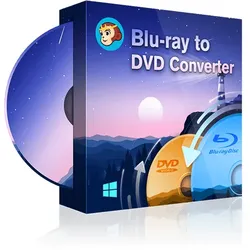
DVDFab Blu-ray to DVD ConverterDVDFab Blu-ray to DVD Converter (Win) Der DVDFab Blu-ray to DVD Converter ist definitiv die weltbeste Blu-ray zu DVD Software, die jede Blu-ray zu DVD konvertieren kann, um diese auf heimischen DVD Playern abzuspielen, ohne zu viel von der fantastischen audiovisuellen Qualität zu komprimieren. Trotzdem arbeitet dieser Blu-ray to DVD Converter sehr schnell. Mit der Hilfe der Cinavia entfernenden Lösung (wird separat verkauft), können Sie die Cinavia Wasserzeichen in Cinavia infizierten Blu-rays dauerhaft entfernen, sodass Sie die resultierenden DVDs auf Wiedergabegeräten mit Cinavia Detektoren, wie der PS3, abspielen können. Jede Blu-ray zu DVD konvertieren Der DVDFab Blu-ray to DVD Converter zum Blu-ray in DVD konvertieren hilft Ihnen dabei, irgendeinen Blu-ray Inhalt im Disc-Laufwerk, eine ISO Image Datei oder einen Ordner problemlos abzuspielen und in eine DVD-Video Disc (DVD-5, DVD-9), ISO Datei oder Ordner zu konvertieren. Er kann Blu-ray in DVD umwandeln, und zwar in DVD Formate, die sehr kompatibel mit allen DVD Playern und DVD Player Software sind, ohne die Hilfe eines Drittanbieters. Superschnelle Geschwindigkeit und hohe Video-/Audioqualität Der DVDFab Blu-ray to DVD Converter zum Konvertieren von Blu-ray zu DVD, unterstützt die Batch Konvertierung und die neusten Technologien wie Multikern CPUs, NVIDIA CUDA, Intel Quick Sync usw. Er kann Blu-ray Titel im Batch von Blu-ray zu DVD konvertieren und trotzdem die schnellste vorstellbare Konvertierungsgeschwindigkeit nutzen. Die von diesem Blu-ray to DVD Converter ausgegebene DVD ist perfekt im A/V Sync, Bild und Ton und die originale Qualität wird maximal beibehalten. Nützliche und bequeme Funktionen Der DVDFab Blu-ray to DVD Converter zum Konvertieren von Blu-ray zu DVD, kann einige Blu-ray Titel auf einer DVD-5 oder DVD-9 verbinden, während die originalen Kapitelpositionen beibehalten werden, aber auch nach Ihren Wünschen verändert werden können. Der ausgegebene Inhalt beim Blu-ray in DVD konvertieren ist total unter Ihre Kontrolle. Sie können die ganze Blu-ray Disc oder nur einen Teil konvertieren, frei irgendeine Audiospur und Untertitel aus der Quelle auswählen und diese in DVD Standard Unterbild Streams konvertieren. Sie können außerdem klar einsehen, wie weit der Vorgang beim Blu-ray in DVD umwandeln vorangeschritten ist, mit der Anzeige der verbleibenden Zeit, vergangenen Zeit, der aktuellen Prozentzahl usw. Technikaffin für eine hochwertigen Ausgabe Der DVDFab Blu-ray to DVD Converter zum Konvertieren von Blu-ray zu DVD, wird seit Jahren weiterentwickelt, um mit den neusten Technologien Schritt zu halten. Trotz der blitzschnellen Geschwindigkeit erhalten Sie einen reibungslosen Vorgang und eine perfekte Ausgabedatei mit der maximalen originalen Qualität. Anleitung Der DVDFab Blu-ray to DVD Converter zum Blu-ray zu DVD konvertieren ist die erste auf Windows basierende Blu-ray to DVD Converter Software der Welt. Sie kann alle Arten an Blu-ray Discs/ISOs/Ordner erkennen und sie in DVD-Video Disc, ISO-Dateien oder Ordner in ein Standard DVD Format konvertieren. Starten Sie den DVDFab Blu-ray to DVD Converter und laden die Quelle Doppelklicken Sie auf DVDFab 11 und wählen Sie die Copy-Option aus. Dann klicken Sie auf den Modus Wechsler und wählen „zu DVD“ aus, um Blu-ray zu DVD zu konvertieren. Legen Sie Ihre BD in das externe Blu-ray Laufwerk ein oder nutzen die „Hinzufügen“-Taste auf der UI, wenn Sie bereits eingelegt ist. Wenn die Quelle eine ISO-Datei oder ein Ordner ist, ziehen Sie sie einfach auf die Hauptoberfläche, um mit dem Blu-ray in DVD umwandeln zu beginnen. Systemanforderungen Windows 11/10/8.1/8/7 (32/64 bit) Kern-2 und mehr 2GB RAM 100GB freier Festplattenspeicher oder mehr NVIDIA GeForce GTX 260 und höher Ein Blu-ray Laufwerk Eine live Internetverbindung für die Aktivierung von DVDFab (sehr geringes Datenvolumen) Unterstützte Formate Input Blu-ray-Video Disc, Blu-ray Datei-Ordner, ISO Image-Datei Output DVD-Video Disc, DVD Datei-Ordner, DVD ISO Image-Datei DVDFab Blu-ray to DVD Converter (MAC) DVDFab Blu-ray to DVD Conveter for Mac ist definitiv die welterste leistungsstärkste Blu-ray to DVD Converter Software für Mac, die jede Blu-ray in eine DVD-Video Disc zum Abspielen auf DVD Player oder DVD Player Software mit wenig Schaden des originalen Bilds und der Tonqualität in tollen Geschwindigkeit konvertieren kann. Wenn die Blu-rays von Cinavia geschützt sind, kann diese Blu-ray to DVD Converter Software mithilfe der DVDFab exklusiven Cinavia entfernten Lösung (wird separat verkauft) die in den Audiospuren eingebetteten Cinavia-Wasserzeichen dauerhaft entfernen, sodass die Benutzer die Backup-Discs auf den Wiedergabegeräten mit Cinavia-Detektors wie PS3 genießen. Jede Blu-ray zu einer DVD konvertieren DVDFab Blu-ray to DVD Converter for Mac hilft Ihnen, irgendeine Blu-ray aus Disc-Laufwerk, ISO Image-Datei und Ordner zu erken...49,95 €*Versand: 0,00 €Sichere Weiterleitung zum Anbieter
-
Xilisoft Blu-ray zu DVD ConverterXilisoft Blu-ray zu DVD Converter Xilisoft Blu-ray to Home DVD Converter wurde speziell für Blu-ray Disc Benutzer entwickelt, um Blu-ray Filme zu konvertieren und Blu-ray Discs auf Home DVD zu kopieren, damit Sie ein Backup für Ihre Blu-ray Disc schnell in High-Definition auf Ihrem PC oder Ihrer Home DVD erstellen können. Der Blu-ray to Home DVD Converter ermöglicht Ihnen die Wiedergabe auf Ihrem Heim-DVD-Player, iPod, iPhone, Apple, PSP, PS3 oder iRiver zu genießen, anstatt sich dafür einen teuren Blu-ray-Player anschaffen zu müssen. Außerdem kann dieser Blu-ray to Home DVD Converter den Blu-ray Film in High-Definition Videos, AVCHD Videos und weiteren gängigen Videos konvertieren. Audio-Extraktion und Snapshot-Erfassung aus Blu-ray Film sind in diesem Blu-ray to Home DVD Converter verfügbar. Fast alle gängigen Videoformate, inkl. HD Video (H.264/MPEG-4 AVC, AVCHD Video (*.m2ts, *.mts), Apple TV h.264 720P, MPEG-2/MPEG-4 TS HD Video, HD WMV) und gängigen Videos (AVI, MPEG, WMV, DivX, MP4, H.264/AVC, RM, MOV, XviD, 3GP und FLV) werden unterstützt. Darüber hinaus stehen Ihnen in diesem Blu-ray in Home DVD Kopierprogramm viele Bearbeitungstools zur Verfügung mit denen Sie die Videos und DVDs anpassen können, Videos abschneiden/ausschneiden/splitten können, Wasserzeichen hinzufügen können, spezielle Effekte bearbeiten können, Ausgabe-Parameter adjustieren könne , DVD-Menü selbst gestalten können uvm. Blu-ray auf DVD, Home DVD Ordner, ISO Dateien kopieren Blu-ray in High-Definition Videos oder in andere gängige Formate auf den Computer kopieren Blu-ray Filme auf DVD-5/9, DVD-R/RW komprimieren Blu-ray Filme auf PC, Home DVD Player, Multimediageräte anschauen Can't rip/convert Blu-ray with copyright * Beachten Sie beim Rippen kopiergeschützter DVDs die entsprechenden Regeln und Gesetze Ihres Landes. Blu-ray Film auf DVDs kopieren Genießen Sie Blu-ray Filme auf Ihrem Computer, DVD-Player, iPod, iPhone, PSP oder NDS. Blu-ray DVD Kopier-Tool Kopieren Sie Blu-ray Filme auf eine beliebige DVD und komprimieren Sie Blu-ray Filme auf DVD-5 oder DVD-9. Blu-ray Filme auf Ihren Computer kopieren Konvertieren Sie Blu-ray Discs in High-Definition Videos und in weiteren gängigen Formaten auf Ihren Computer. Unterstützt HD Videos: H.264/MPEG-4 AVC, AVCHD Video (*.m2ts, *.mts), Apple TV h.264 720P, HD WMV, MPEG-2/MPEG-4 TS HD Video. Unterstützt gängige Videoformate: AVI, MPEG, WMV, DivX, MP4, H.264/AVC, RM, MOV, XviD, 3GP und FLV. DVD Ordner und ISO-Images brennen Brennen Sie Blu-ray Dateien und zahlreiche Videos auf die Festplatte im DVD Ordner oder in ISO-Image Dateien. Audio und Bilder aus Blu-ray Filme extrahieren Extrahieren Sie Musik aus Blu-ray Filmen und speichern Sie sie als MP3, WMA, AAC, WAV, OGG, FLAC, APE, M4A, RA, AC3, MP2, AIFF, AMR oder SUN AU. Erfassen Sie Bilder aus Blu-ray Filmen und speichern sie als JPG, PNG, GIF und BMP. Vollständige Unterstützung und hohe Kompatibilität Erleben Sie High-Definition-Videos mit hochwertigen Images in Full HD Alle DVD-Typen werden unterstützt Alle DVD-Typen werden unterstützt: DVD-R, DVD+R, DVD-RW, DVD+RW, DVD+R DL, DVD-R DL, DVD-RAM, DVD-5 und DVD-9. Blu-ray Filme auf Multimediageräten und Playern abspielen Spielen Sie Blu-ray Filme auf iPod, iPod, iPhone, Apple TV, PSP, Xbox, NDS, Wii oder Handy ab. Blu-ray Film bearbeiten und Ihre eigene DVD anpassen Leistungsstarke Bearbeitungsfunktionen machen Ihre Blu-ray Filme individuell Video abschneiden, ausschneiden und splitten Schneiden Sie Videoabschnitte ab, um einen beliebigen Clip aus dem Blu-ray Film zu bekommen. Stellen Sie das gewünschte Videofeld ein, um die schwarzen Balken oder Werbelogo wegzuschneiden. Fügen Sie mehrere Dateien zu einer zusammen und splitten Sie eine Datei in mehrere kleine Dateien. Wasserzeichen und Effekte hinzufügen Fügen Sie Bild- oder Texttitel in den Film ein. Bearbeiten Sie das Video mit folgenden Effekten: Alter Film, Schneeflocke, Mosaik, Relief, Sand uvm. DVD Menü gestalten und bearbeiten Mehrere DVD-Menü-Vorlagen stehen Ihnen zur Verfügung. Sie können auch Ihre Lieblingsmusik in den Hintergrund einfügen, sowie einen Titel hinzufügen, um das DVD-Menü zu gestalten. Vorschau und Vergleich der Effekte Die Echtzeitvorschau erlaubt Ihnen, das bearbeitete Video mit dem Original direkt zu vergleichen. Das bearbeitete DVD-Menü kann auch in Echtzeit angeschaut werden. Einfache Bedienbarkeit und anschauliche Oberfläche Für Anfänger und Fortgeschrittene ist das Blu-ray in DVD Kopierprogramm schnell und einfach zu erlernen! Eine Datei gleichzeitig in unterschiedliche Formate konvertieren Wählen Sie verschiedene Profile für eine Originaldatei, um unterschiedliche Geräte anzupassen. Stellen Sie Ihre bevorzugten Parameter ein und speichern Sie sie als benutzerdefinierte Profile für zukünftige Verwendung. Video- und Audioparameter einstellen Ihnen stehen mehrere Einstellungsmöglichkeiten für Video und Audio zur Verfügung, wie z. B. Bitrate, Auflösung, Bildrate, Abtastr...39,95 €*Versand: 0,00 €Sichere Weiterleitung zum Anbieter


-
Wie können Schienen sicher und dauerhaft an den Schwellen befestigt werden?
Schienen werden mit speziellen Schienenbefestigungen an den Schwellen befestigt, die für eine sichere Verbindung sorgen. Die Schienen werden mit Schrauben oder Bolzen an den Befestigungen fixiert, um ein Verrutschen zu verhindern. Regelmäßige Inspektionen und Wartungsarbeiten gewährleisten die langfristige Sicherheit und Stabilität der Schienenbefestigungen. **
-
Wie wird beim Gleisbau die Stabilität und Langlebigkeit der Schienen und Schwellen gewährleistet?
Die Stabilität und Langlebigkeit der Schienen und Schwellen beim Gleisbau wird durch eine fachgerechte Verlegung und Befestigung der Schienen auf den Schwellen sichergestellt. Zudem werden regelmäßige Inspektionen und Wartungsarbeiten durchgeführt, um Schäden frühzeitig zu erkennen und zu beheben. Die Verwendung hochwertiger Materialien und die Einhaltung von Normen und Standards spielen ebenfalls eine wichtige Rolle für die Stabilität und Langlebigkeit der Gleise. **
-
Wie werden Schienen üblicherweise an den Schwellen befestigt? Gibt es alternative Befestigungsmethoden für Schienen, die in bestimmten Situationen vorteilhafter sind?
Schienen werden üblicherweise mit Schienenbefestigungsschrauben an den Schwellen befestigt. Alternativ können Schienen auch mittels elastischer Schienenbefestigungssysteme oder durch Schweißen an den Schwellen befestigt werden. Die Wahl der Befestigungsmethode hängt von verschiedenen Faktoren wie Belastung, Umgebung und Kosten ab. **
-
Wie können Weichen auf Schienen so gesichert werden, dass Unfälle vermieden werden?
Weichen können durch Signale und Stellwerke ferngesteuert werden, um sicherzustellen, dass Züge nur in die richtige Richtung fahren. Zudem können Weichen mit Schlossvorrichtungen versehen werden, um unbeabsichtigtes Umstellen zu verhindern. Regelmäßige Inspektionen und Wartungen der Weichen sind ebenfalls wichtig, um sicherzustellen, dass sie ordnungsgemäß funktionieren. **

Wie werden Schienen und Schwellen miteinander verbunden, um ein sicheres und stabiles Gleisbett zu gewährleisten?
Schienen werden mit Schwellen durch Schienenbefestigungssysteme wie Schrauben, Nägel oder Klammern verbunden. Die Schwellen dienen als Unterlage für die Schienen und sorgen für eine gleichmäßige Verteilung der Lasten. Die Verbindung zwischen Schienen und Schwellen muss regelmäßig überprüft und gewartet werden, um die Sicherheit und Stabilität des Gleisbetts zu gewährleisten. **
Was ist besser: Streaming-Dienste oder DVD/Blu-ray?
Die Entscheidung, ob Streaming-Dienste oder DVD/Blu-ray besser sind, hängt von persönlichen Vorlieben und Bedürfnissen ab. Streaming-Dienste bieten eine große Auswahl an Filmen und Serien, die jederzeit und überall abgerufen werden können. DVD/Blu-ray bieten dagegen eine bessere Bild- und Tonqualität sowie Bonusmaterial, können jedoch nur physisch abgespielt werden und erfordern einen DVD/Blu-ray-Player. **
Top-Angebote
Produkte zum Begriff Schienen-Weichen-Schwellen-Sachbücher:
-
DVDFab DVD to Blu-ray ConverterDVDFab DVD to Blu-ray Converter Der DVDFab DVD to Blu-ray Converter ist eine professionelle DVD zu Blu-ray Converter Software, die DVD in Blu-ray konvertieren kann und auf der Computer HDD als Blu-ray ISO Dateien oder Ordner speichert oder auf leere BD 50/25/9/5 Discs brennt. Mit der Hilfe von Enlarger AI (wird einzeln verkauft), kann das Ausgabevideo um 300% verbessert werden und ein echtes 1080p Level zu erreichen. DVD zu Blu-ray konvertieren Als professionelle DVD zu Blu-ray Converter Software, kann der DVDFab DVD to Blu-ray Converter DVDs in Standard Blu-ray Formate konvertieren, die Sie als ISO Datei/Ordner auf der HDD speichern oder als Blu-ray Discs, kompatibel auf heimischen Blu-ray Playern wiedergeben können. Mit der Hilfe von DVDFab Enlarger AI, (wird separat verkauft), der weltweit ersten AI-betriebenen Video Upscaling Lösung, können die Ausgabe Blu-rays eine echte 1080p Qualität erreichen. Anpassbar, schnell und kostenlose Updates DVDFab DVD to Blu-ray Converter zum DVD in Blu-ray konvertieren, bietet Ihnen einen flexiblen DVD zu Blu-ray Konvertierungsvorgang. Sie haben die komplette Kontrolle, über den ausgegebenen Inhalt. Sie können jeden Filmtitel auswählen, die Kapitelreihenfolge ändern, die Audiospuren und Untertitel festlegen und ein eigenes Wiedergabe Menü mit Stilen, Covern, Texten und Schriftart für die Blu-ray anpassen. Noch wichtiger ist, dass egal wie viele Einstellungen Sie vorgenommen haben, die Prozessgeschwindigkeit in DVDFab beim DVD in Blu-ray umwandeln nicht komprimiert wird, da die neusten Beschleunigungstechnologie wie die Batch Konvertierung, Multi-Threading, Multikern CPUs, NVIDIDA CUDA, Intel Quick Sync, usw. genutzt werden, um die Wartezeit zu verkürzen. Technikaffin für eine hochwertige Ausgabe Der DVDFab DVD to Blu-ray Converter zum Konvertieren von DVD zu Blu-ray, wird seit Jahren weiterentwickelt, um mit den neusten Technologien Schritt zu halten. Trotz der blitzschnellen Geschwindigkeit erhalten Sie einen reibungslosen Vorgang und eine perfekte Ausgabedatei mit der maximalen originalen Qualität. Anleitung Der DVDFab DVD to Blu-ray Converter zum DVD zu Blu-ray konvertieren, kann den Inhalt von allen DVD Discs/ISOs/Ordnern lesen und die DVD Titel aus mehreren DVDs auf HDD in einer Blu-ray Disc/ISO/Ordner miteinander verbinden. 01 Starten Sie DVDFab DVD to Blu-ray Converter und laden die Quelle Doppelklicken Sie auf DVDFab 11 und wählen Sie die Copy-Option aus. Dann klicken Sie auf den Modus Wechsler und wählen „zu Blu-ray“ aus, um DVD zu Blu-ray zu konvertieren. Legen Sie Ihre DVD in das optische Laufwerk ein oder nutzen die „Hinzufügen“-Taste auf der UI, wenn Sie bereits eingelegt ist. Wenn die Quelle eine ISO-Datei oder ein Ordner ist, ziehen Sie sie einfach auf die Hauptoberfläche, um mit dem DVD in Blu-ray umwandeln zu beginnen. 02 Passen Sie Ihre Ausgabe-Blu-ray an Jetzt können Sie in diesem DVD zu Blu-ray Converter die Titel, Kapitel, Audiospuren und Untertitel nach Ihren Wünschen auswählen und außerdem auf das Schraubenschlüssel Symbol klicken, um das Menü anzupassen oder andere Einstellungen vorzunehmen. 03 Starten Sie den Vorgang zum DVD zu Blu-ray konvertieren Nachdem Sie das Ausgabeverzeichnis ausgewählt haben, klicken Sie auf die Start Taste und starten mit dem Konvertierungsvorgang von DVD zu Blu-ray. Sie können den detaillierten Verlauf während des Vorgangs einsehen. Wenn Sie wissen wollen, wie Sie Blu-ray in DVD konvertieren, erfahren mehr zum DVDFab Blu-ray to DVD Converter. Systemanforderungen ★ Windows 11/10/8.1/8/7 (32-bit/64-bit) ★ 1GHz Intel oder AMD CPU ★ 512MB RAM (1024MB oder höher ist empfohlen) ★ 20GB freier Festplattenspeicher ★ NVIDIA GeForce GTX 260 und höher ★ Ein Blu-ray Laufwerk ★ Eine live Internetverbindung für die Aktivierung von DVDFab (sehr geringes Datenvolumen) class="container tc"> Systemanforderungen für Mac ★ macOS 10.10 - 10.15 ★ 1GHz oder höher Intel® Processor ★ 2GB RAM ★ 20GB freier Festplattenspeicher ★ NVIDIA GeForce GTX 260 und höher ★ Ein Blu-ray Laufwerk ★ Eine live Internetverbindung für die Aktivierung von DVDFab (sehr geringes Datenvolumen) Unterstützte Formate Input DVD-Video Disc, DVD Datei-Ordner, DVD ISO Image-Datei Output Blu-ray-Video Disc, AVCHD Disc, Blu-ray Dateiordner, Blu-ray ISO Image-Datei44,95 €*Versand: 0,00 €Sichere Weiterleitung zum Anbieter
-
DVDFab Blu-ray to DVD ConverterDVDFab Blu-ray to DVD Converter (Win) Der DVDFab Blu-ray to DVD Converter ist definitiv die weltbeste Blu-ray zu DVD Software, die jede Blu-ray zu DVD konvertieren kann, um diese auf heimischen DVD Playern abzuspielen, ohne zu viel von der fantastischen audiovisuellen Qualität zu komprimieren. Trotzdem arbeitet dieser Blu-ray to DVD Converter sehr schnell. Mit der Hilfe der Cinavia entfernenden Lösung (wird separat verkauft), können Sie die Cinavia Wasserzeichen in Cinavia infizierten Blu-rays dauerhaft entfernen, sodass Sie die resultierenden DVDs auf Wiedergabegeräten mit Cinavia Detektoren, wie der PS3, abspielen können. Jede Blu-ray zu DVD konvertieren Der DVDFab Blu-ray to DVD Converter zum Blu-ray in DVD konvertieren hilft Ihnen dabei, irgendeinen Blu-ray Inhalt im Disc-Laufwerk, eine ISO Image Datei oder einen Ordner problemlos abzuspielen und in eine DVD-Video Disc (DVD-5, DVD-9), ISO Datei oder Ordner zu konvertieren. Er kann Blu-ray in DVD umwandeln, und zwar in DVD Formate, die sehr kompatibel mit allen DVD Playern und DVD Player Software sind, ohne die Hilfe eines Drittanbieters. Superschnelle Geschwindigkeit und hohe Video-/Audioqualität Der DVDFab Blu-ray to DVD Converter zum Konvertieren von Blu-ray zu DVD, unterstützt die Batch Konvertierung und die neusten Technologien wie Multikern CPUs, NVIDIA CUDA, Intel Quick Sync usw. Er kann Blu-ray Titel im Batch von Blu-ray zu DVD konvertieren und trotzdem die schnellste vorstellbare Konvertierungsgeschwindigkeit nutzen. Die von diesem Blu-ray to DVD Converter ausgegebene DVD ist perfekt im A/V Sync, Bild und Ton und die originale Qualität wird maximal beibehalten. Nützliche und bequeme Funktionen Der DVDFab Blu-ray to DVD Converter zum Konvertieren von Blu-ray zu DVD, kann einige Blu-ray Titel auf einer DVD-5 oder DVD-9 verbinden, während die originalen Kapitelpositionen beibehalten werden, aber auch nach Ihren Wünschen verändert werden können. Der ausgegebene Inhalt beim Blu-ray in DVD konvertieren ist total unter Ihre Kontrolle. Sie können die ganze Blu-ray Disc oder nur einen Teil konvertieren, frei irgendeine Audiospur und Untertitel aus der Quelle auswählen und diese in DVD Standard Unterbild Streams konvertieren. Sie können außerdem klar einsehen, wie weit der Vorgang beim Blu-ray in DVD umwandeln vorangeschritten ist, mit der Anzeige der verbleibenden Zeit, vergangenen Zeit, der aktuellen Prozentzahl usw. Technikaffin für eine hochwertigen Ausgabe Der DVDFab Blu-ray to DVD Converter zum Konvertieren von Blu-ray zu DVD, wird seit Jahren weiterentwickelt, um mit den neusten Technologien Schritt zu halten. Trotz der blitzschnellen Geschwindigkeit erhalten Sie einen reibungslosen Vorgang und eine perfekte Ausgabedatei mit der maximalen originalen Qualität. Anleitung Der DVDFab Blu-ray to DVD Converter zum Blu-ray zu DVD konvertieren ist die erste auf Windows basierende Blu-ray to DVD Converter Software der Welt. Sie kann alle Arten an Blu-ray Discs/ISOs/Ordner erkennen und sie in DVD-Video Disc, ISO-Dateien oder Ordner in ein Standard DVD Format konvertieren. Starten Sie den DVDFab Blu-ray to DVD Converter und laden die Quelle Doppelklicken Sie auf DVDFab 11 und wählen Sie die Copy-Option aus. Dann klicken Sie auf den Modus Wechsler und wählen „zu DVD“ aus, um Blu-ray zu DVD zu konvertieren. Legen Sie Ihre BD in das externe Blu-ray Laufwerk ein oder nutzen die „Hinzufügen“-Taste auf der UI, wenn Sie bereits eingelegt ist. Wenn die Quelle eine ISO-Datei oder ein Ordner ist, ziehen Sie sie einfach auf die Hauptoberfläche, um mit dem Blu-ray in DVD umwandeln zu beginnen. Systemanforderungen Windows 11/10/8.1/8/7 (32/64 bit) Kern-2 und mehr 2GB RAM 100GB freier Festplattenspeicher oder mehr NVIDIA GeForce GTX 260 und höher Ein Blu-ray Laufwerk Eine live Internetverbindung für die Aktivierung von DVDFab (sehr geringes Datenvolumen) Unterstützte Formate Input Blu-ray-Video Disc, Blu-ray Datei-Ordner, ISO Image-Datei Output DVD-Video Disc, DVD Datei-Ordner, DVD ISO Image-Datei DVDFab Blu-ray to DVD Converter (MAC) DVDFab Blu-ray to DVD Conveter for Mac ist definitiv die welterste leistungsstärkste Blu-ray to DVD Converter Software für Mac, die jede Blu-ray in eine DVD-Video Disc zum Abspielen auf DVD Player oder DVD Player Software mit wenig Schaden des originalen Bilds und der Tonqualität in tollen Geschwindigkeit konvertieren kann. Wenn die Blu-rays von Cinavia geschützt sind, kann diese Blu-ray to DVD Converter Software mithilfe der DVDFab exklusiven Cinavia entfernten Lösung (wird separat verkauft) die in den Audiospuren eingebetteten Cinavia-Wasserzeichen dauerhaft entfernen, sodass die Benutzer die Backup-Discs auf den Wiedergabegeräten mit Cinavia-Detektors wie PS3 genießen. Jede Blu-ray zu einer DVD konvertieren DVDFab Blu-ray to DVD Converter for Mac hilft Ihnen, irgendeine Blu-ray aus Disc-Laufwerk, ISO Image-Datei und Ordner zu erken...49,95 €*Versand: 0,00 €Sichere Weiterleitung zum Anbieter
-
Xilisoft Blu-ray zu DVD ConverterXilisoft Blu-ray zu DVD Converter Xilisoft Blu-ray to Home DVD Converter wurde speziell für Blu-ray Disc Benutzer entwickelt, um Blu-ray Filme zu konvertieren und Blu-ray Discs auf Home DVD zu kopieren, damit Sie ein Backup für Ihre Blu-ray Disc schnell in High-Definition auf Ihrem PC oder Ihrer Home DVD erstellen können. Der Blu-ray to Home DVD Converter ermöglicht Ihnen die Wiedergabe auf Ihrem Heim-DVD-Player, iPod, iPhone, Apple, PSP, PS3 oder iRiver zu genießen, anstatt sich dafür einen teuren Blu-ray-Player anschaffen zu müssen. Außerdem kann dieser Blu-ray to Home DVD Converter den Blu-ray Film in High-Definition Videos, AVCHD Videos und weiteren gängigen Videos konvertieren. Audio-Extraktion und Snapshot-Erfassung aus Blu-ray Film sind in diesem Blu-ray to Home DVD Converter verfügbar. Fast alle gängigen Videoformate, inkl. HD Video (H.264/MPEG-4 AVC, AVCHD Video (*.m2ts, *.mts), Apple TV h.264 720P, MPEG-2/MPEG-4 TS HD Video, HD WMV) und gängigen Videos (AVI, MPEG, WMV, DivX, MP4, H.264/AVC, RM, MOV, XviD, 3GP und FLV) werden unterstützt. Darüber hinaus stehen Ihnen in diesem Blu-ray in Home DVD Kopierprogramm viele Bearbeitungstools zur Verfügung mit denen Sie die Videos und DVDs anpassen können, Videos abschneiden/ausschneiden/splitten können, Wasserzeichen hinzufügen können, spezielle Effekte bearbeiten können, Ausgabe-Parameter adjustieren könne , DVD-Menü selbst gestalten können uvm. Blu-ray auf DVD, Home DVD Ordner, ISO Dateien kopieren Blu-ray in High-Definition Videos oder in andere gängige Formate auf den Computer kopieren Blu-ray Filme auf DVD-5/9, DVD-R/RW komprimieren Blu-ray Filme auf PC, Home DVD Player, Multimediageräte anschauen Can't rip/convert Blu-ray with copyright * Beachten Sie beim Rippen kopiergeschützter DVDs die entsprechenden Regeln und Gesetze Ihres Landes. Blu-ray Film auf DVDs kopieren Genießen Sie Blu-ray Filme auf Ihrem Computer, DVD-Player, iPod, iPhone, PSP oder NDS. Blu-ray DVD Kopier-Tool Kopieren Sie Blu-ray Filme auf eine beliebige DVD und komprimieren Sie Blu-ray Filme auf DVD-5 oder DVD-9. Blu-ray Filme auf Ihren Computer kopieren Konvertieren Sie Blu-ray Discs in High-Definition Videos und in weiteren gängigen Formaten auf Ihren Computer. Unterstützt HD Videos: H.264/MPEG-4 AVC, AVCHD Video (*.m2ts, *.mts), Apple TV h.264 720P, HD WMV, MPEG-2/MPEG-4 TS HD Video. Unterstützt gängige Videoformate: AVI, MPEG, WMV, DivX, MP4, H.264/AVC, RM, MOV, XviD, 3GP und FLV. DVD Ordner und ISO-Images brennen Brennen Sie Blu-ray Dateien und zahlreiche Videos auf die Festplatte im DVD Ordner oder in ISO-Image Dateien. Audio und Bilder aus Blu-ray Filme extrahieren Extrahieren Sie Musik aus Blu-ray Filmen und speichern Sie sie als MP3, WMA, AAC, WAV, OGG, FLAC, APE, M4A, RA, AC3, MP2, AIFF, AMR oder SUN AU. Erfassen Sie Bilder aus Blu-ray Filmen und speichern sie als JPG, PNG, GIF und BMP. Vollständige Unterstützung und hohe Kompatibilität Erleben Sie High-Definition-Videos mit hochwertigen Images in Full HD Alle DVD-Typen werden unterstützt Alle DVD-Typen werden unterstützt: DVD-R, DVD+R, DVD-RW, DVD+RW, DVD+R DL, DVD-R DL, DVD-RAM, DVD-5 und DVD-9. Blu-ray Filme auf Multimediageräten und Playern abspielen Spielen Sie Blu-ray Filme auf iPod, iPod, iPhone, Apple TV, PSP, Xbox, NDS, Wii oder Handy ab. Blu-ray Film bearbeiten und Ihre eigene DVD anpassen Leistungsstarke Bearbeitungsfunktionen machen Ihre Blu-ray Filme individuell Video abschneiden, ausschneiden und splitten Schneiden Sie Videoabschnitte ab, um einen beliebigen Clip aus dem Blu-ray Film zu bekommen. Stellen Sie das gewünschte Videofeld ein, um die schwarzen Balken oder Werbelogo wegzuschneiden. Fügen Sie mehrere Dateien zu einer zusammen und splitten Sie eine Datei in mehrere kleine Dateien. Wasserzeichen und Effekte hinzufügen Fügen Sie Bild- oder Texttitel in den Film ein. Bearbeiten Sie das Video mit folgenden Effekten: Alter Film, Schneeflocke, Mosaik, Relief, Sand uvm. DVD Menü gestalten und bearbeiten Mehrere DVD-Menü-Vorlagen stehen Ihnen zur Verfügung. Sie können auch Ihre Lieblingsmusik in den Hintergrund einfügen, sowie einen Titel hinzufügen, um das DVD-Menü zu gestalten. Vorschau und Vergleich der Effekte Die Echtzeitvorschau erlaubt Ihnen, das bearbeitete Video mit dem Original direkt zu vergleichen. Das bearbeitete DVD-Menü kann auch in Echtzeit angeschaut werden. Einfache Bedienbarkeit und anschauliche Oberfläche Für Anfänger und Fortgeschrittene ist das Blu-ray in DVD Kopierprogramm schnell und einfach zu erlernen! Eine Datei gleichzeitig in unterschiedliche Formate konvertieren Wählen Sie verschiedene Profile für eine Originaldatei, um unterschiedliche Geräte anzupassen. Stellen Sie Ihre bevorzugten Parameter ein und speichern Sie sie als benutzerdefinierte Profile für zukünftige Verwendung. Video- und Audioparameter einstellen Ihnen stehen mehrere Einstellungsmöglichkeiten für Video und Audio zur Verfügung, wie z. B. Bitrate, Auflösung, Bildrate, Abtastr...39,95 €*Versand: 0,00 €Sichere Weiterleitung zum Anbieter
-
Wie werden Schienen sicher und stabil an den Schwellen befestigt?
Die Schienen werden mit speziellen Schienenbefestigungen an den Schwellen befestigt. Diese Befestigungen bestehen aus Schrauben, Bolzen oder Klammern. Zusätzlich werden oft elastische Unterlagen verwendet, um Vibrationen zu absorbieren und die Schienen zu stabilisieren. **
-
Wie werden Schienen und Weichen im Gleisbau miteinander verbunden?
Schienen und Weichen werden im Gleisbau miteinander durch Schrauben und Bolzen verbunden. Die Schienen werden auf den Schwellen befestigt und die Weichen werden in die Gleise eingebaut. Die Verbindung sorgt für eine stabile und sichere Strecke für Züge. **
-
Wie können Schienen sicher und dauerhaft an den Schwellen befestigt werden?
Schienen werden mit speziellen Schienenbefestigungen an den Schwellen befestigt, die für eine sichere Verbindung sorgen. Die Schienen werden mit Schrauben oder Bolzen an den Befestigungen fixiert, um ein Verrutschen zu verhindern. Regelmäßige Inspektionen und Wartungsarbeiten gewährleisten die langfristige Sicherheit und Stabilität der Schienenbefestigungen. **
-
Wie wird beim Gleisbau die Stabilität und Langlebigkeit der Schienen und Schwellen gewährleistet?
Die Stabilität und Langlebigkeit der Schienen und Schwellen beim Gleisbau wird durch eine fachgerechte Verlegung und Befestigung der Schienen auf den Schwellen sichergestellt. Zudem werden regelmäßige Inspektionen und Wartungsarbeiten durchgeführt, um Schäden frühzeitig zu erkennen und zu beheben. Die Verwendung hochwertiger Materialien und die Einhaltung von Normen und Standards spielen ebenfalls eine wichtige Rolle für die Stabilität und Langlebigkeit der Gleise. **
Ähnliche Suchbegriffe für Schienen-Weichen-Schwellen-Sachbücher
-
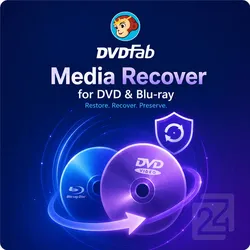
DVDFab Media Recover for DVD & Blu RayDVDFab Media Recover for DVD + Blu-ray Scannt und repariert beschädigte ISO-Dateien, DVD-/Blu-ray-Ordner und Mediendateien, um eine möglichst reibungslose Wiedergabe zu unterstützen. Umfassender Scan Überprüft ISO-Dateien, Ordner und beschädigte Dateien auf unvollständige Dateistrukturen, verbleibende Schutzreste oder BDJ-Java-Probleme. Schnelle Reparatur Fehlerhafte Dateien können zügig repariert werden, um die Wiedergabe Ihrer Blu-ray- und DVD-Inhalte vorzubereiten. Drei Reparatur-Modi Verschiedene Modi ermöglichen eine gezielte Analyse und Wiederherstellung, angepasst an unterschiedliche Beschädigungsarten Ihrer Mediendateien. Automatische Scans Die Software bietet regelmäßige automatische Scans, um fehlerhafte Medienstrukturen frühzeitig zu erkennen. Datei-Backups Vor jeder Reparatur können Backups erstellt werden, sodass Ihre Originaldateien während des Prozesses geschützt bleiben. Arten von Fehlern, die repariert werden können Fehlerkategorie Beschreibung Strukturfehler Fehlende oder unvollständige Verzeichnisse können verhindern, dass bestimmte Hardware-Player die Mediendateien korrekt abspielen. Informationsfehler Probleme in Index-Dateien wie index.bdmv, Playlisten oder CLIPINF-Dateien können die flüssige Wiedergabe von Blu-ray oder DVD stören. Video-Wiedergabefehler Fehlerhafte M2TS- oder VOB-Dateien führen zu Einfrieren, nicht synchronisierter Wiedergabe, verschwommenem Bild oder schwarzen Bildschirmen. BDJ Java Schutz Verbleibende Schutzreste oder BDJ-Java-Probleme können die normale Navigation und Wiedergabe der Blu-ray-Menüs beeinträchtigen. IFO-Dateifehler Beschädigungen in IFO-Dateien können die Navigation und Wiedergabe von DVDs einschränken. Scan- und Reparaturfunktionen von DVDFab Media Recover Regelmäßige Scans & Reparatur Media Recover ermöglicht regelmäßige automatische Scans und unterstützt beim Erkennen beschädigter Dateien. Gefundene Probleme können nach dem Scan repariert werden, damit Ihre Medien abspielbereit bleiben. Intelligente Reparatur Die Hauptdateien werden während des Scans überprüft, um fehlerhafte Strukturen zu erkennen. Dies spart Zeit und unterstützt eine gezielte Wiederherstellung. Sicheres Backup Vor jeder Reparatur kann Media Recover automatisch eine Sicherheitskopie der Originaldatei erstellen, um Ihre Daten bei unvorhergesehenen Fehlern zu schützen. Schneller Scan Überprüft zügig, ob Verzeichnisse komplett sind, Playlisten-Index-Dateien intakt sind und ob verbleibende Schutzreste oder BDJ-Java-Probleme vorliegen. Tiefer Scan Analysiert detailliert alle M2TS- oder VOB-Dateien basierend auf dem Ergebnis des Schnellscans. Dieser Modus gewährleistet eine gründliche Überprüfung. Benutzerdefinierter Scan Ermöglicht die gezielte Überprüfung bestimmter Ordner, ideal wenn Sie genau wissen, wo die zu prüfenden Dateien gespeichert sind. Schritt-für-Schritt Anleitung zur Dateireparatur Schritt 1: Modus wählen Wählen Sie den gewünschten Scan-Modus im Hauptfenster und laden Sie die Dateien, die überprüft werden sollen. → Schritt 2: Scan starten Der Scan beginnt automatisch, nachdem die Quellen geladen sind. Alle reparaturbedürftigen Dateien werden aufgelistet. → Schritt 3: Dateien auswählen Markieren Sie die zu reparierenden Dateien. Diese werden automatisch bearbeitet, danach können sie mit dem Player abgespielt werden. → Schritt 4: Zusammenfassung prüfen Überprüfen Sie die Übersicht der gescannten Dateien. Bei Bedarf können Sie zurück zur Hauptoberfläche wechseln. Jetzt alle DVDFab-Produkte entdecken Entdecken Sie weitere DVDFab-Produkte für DVD, Blu-ray und Medienverwaltung auf Windows. Jetzt alle DVDFab-Produkte entdecken Systemanforderungen Betriebssystem: Windows 11, 10, 8.1/8, 7 Hardware: Intel i3 oder höher, 20 GB freier Festplattenspeicher oder mehr Internetverbindung: erforderlich zum Wiederherstellen der Dateien Lizenz: für 1 PC, Updates für 2 Jahre60,95 €*Versand: 0,00 €Sichere Weiterleitung zum Anbieter
-
Köhler, Thomas Walter: Auf SchienenAuf Schienen , Tramway und Bim in Wien , Sport-Vergaser > Kraftstoffversorgung , Erscheinungsjahr: 20241104, Autoren: Köhler, Thomas Walter~Mertens, Christian, Seitenzahl/Blattzahl: 256, Keyword: Linien; Straßenbahn; Straßenbahnlinien; Tram; Verkehrsnetz; Wien, Fachschema: Bahn (Verkehrsmittel) / Straßenbahn~Straßenbahn~Trambahn~Tramway~Wien / Geschichte, Politik, Gesellschaft~Fahrzeug / Nutzfahrzeug~Kraftfahrzeug / Nutzfahrzeug~Nutzfahrzeug, Fachkategorie: Geschichte: Andere Regionen~Geschichte: Ereignisse und Themen, Warengruppe: HC/Geschichte/Regionalgeschichte, UNSPSC: 49019900, Warenverzeichnis für die Außenhandelsstatistik: 49019900, Länge: 210, Breite: 148, Höhe: 18, Gewicht: 364, Produktform: Kartoniert, Genre: Geisteswissenschaften/Kunst/Musik,24,00 €*Versand: 0,00 €Sichere Weiterleitung zum Anbieter
-
Wie werden Schienen üblicherweise an den Schwellen befestigt? Gibt es alternative Befestigungsmethoden für Schienen, die in bestimmten Situationen vorteilhafter sind?
Schienen werden üblicherweise mit Schienenbefestigungsschrauben an den Schwellen befestigt. Alternativ können Schienen auch mittels elastischer Schienenbefestigungssysteme oder durch Schweißen an den Schwellen befestigt werden. Die Wahl der Befestigungsmethode hängt von verschiedenen Faktoren wie Belastung, Umgebung und Kosten ab. **
-
Wie können Weichen auf Schienen so gesichert werden, dass Unfälle vermieden werden?
Weichen können durch Signale und Stellwerke ferngesteuert werden, um sicherzustellen, dass Züge nur in die richtige Richtung fahren. Zudem können Weichen mit Schlossvorrichtungen versehen werden, um unbeabsichtigtes Umstellen zu verhindern. Regelmäßige Inspektionen und Wartungen der Weichen sind ebenfalls wichtig, um sicherzustellen, dass sie ordnungsgemäß funktionieren. **
-
Wie werden Schienen und Schwellen miteinander verbunden, um ein sicheres und stabiles Gleisbett zu gewährleisten?
Schienen werden mit Schwellen durch Schienenbefestigungssysteme wie Schrauben, Nägel oder Klammern verbunden. Die Schwellen dienen als Unterlage für die Schienen und sorgen für eine gleichmäßige Verteilung der Lasten. Die Verbindung zwischen Schienen und Schwellen muss regelmäßig überprüft und gewartet werden, um die Sicherheit und Stabilität des Gleisbetts zu gewährleisten. **
-
Was ist besser: Streaming-Dienste oder DVD/Blu-ray?
Die Entscheidung, ob Streaming-Dienste oder DVD/Blu-ray besser sind, hängt von persönlichen Vorlieben und Bedürfnissen ab. Streaming-Dienste bieten eine große Auswahl an Filmen und Serien, die jederzeit und überall abgerufen werden können. DVD/Blu-ray bieten dagegen eine bessere Bild- und Tonqualität sowie Bonusmaterial, können jedoch nur physisch abgespielt werden und erfordern einen DVD/Blu-ray-Player. **
* Alle Preise verstehen sich inklusive der gesetzlichen Mehrwertsteuer und ggf. zuzüglich Versandkosten. Die Angebotsinformationen basieren auf den Angaben des jeweiligen Shops und werden über automatisierte Prozesse aktualisiert. Eine Aktualisierung in Echtzeit findet nicht statt, so dass es im Einzelfall zu Abweichungen kommen kann. ** Hinweis: Teile dieses Inhalts wurden von KI erstellt.