Domain moviestore24.de kaufen?
Wir ziehen mit dem Projekt
moviestore24.de um.
Sind Sie am Kauf der Domain
moviestore24.de interessiert?
domain@kv-gmbh.de · 0541-91531010
Domain moviestore24.de kaufen?
Wie verwende ich Play Music?
Um Play Music zu verwenden, musst du zunächst die App auf deinem Gerät installieren. Danach kannst du entweder deine eigene Musikbibliothek hochladen oder Musik aus dem Play Store streamen. Du kannst Play Music auch nutzen, um personalisierte Playlists zu erstellen und deine Lieblingssongs zu speichern. Außerdem bietet die App Funktionen wie Radio, Podcasts und die Möglichkeit, Musik offline zu hören. Hast du schon Erfahrungen mit Play Music gemacht? **
Wie kann man play music löschen?
Um Play Music zu löschen, müssen Sie die App deinstallieren. Gehen Sie dazu in die Einstellungen Ihres Geräts, wählen Sie "Apps" oder "Anwendungen" aus und suchen Sie nach Play Music. Klicken Sie auf "Deinstallieren" und bestätigen Sie die Aktion. Alternativ können Sie auch den Play Music-Dienst in den Einstellungen Ihres Google-Kontos deaktivieren. Stellen Sie sicher, dass Sie keine wichtigen Daten oder Musikdateien verlieren, bevor Sie die App löschen. Wenn Sie Play Music nicht mehr verwenden möchten, können Sie auch auf andere Musik-Streaming-Dienste umsteigen. **

Ähnliche Suchbegriffe für Music-to-Play
Top-Angebote
Produkte zum Begriff Music-to-Play:
-
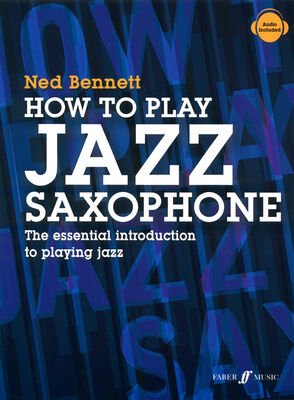
Faber Music How To Play Jazz SaxophoneFaber Music How To Play Jazz Saxophone: Schule zum Erlernen des Jazzspiels auf dem Saxophon, von Ned Bennett, für Sopran-, Alt-, Tenor- und Baritonsax, ISBN 9780571541409, 23 x 30,5 cm, 72 Seiten, inkl. Download mit Demo- und Play-Along-Versionen, in englischer Sprache18,99 €*Versand: 2,99 €Sichere Weiterleitung zum Anbieter
-
Alfred Music Publishing Learn to Play Saxophone 1Alfred Music Publishing Learn to Play the Saxophone 1: Saxophonschule für Alt- und Tenorsaxophon, von Frederic Jacobs, mit Grifftabelle, ALF 733, ISBN 9780739027295, 23 x 30 cm, 48 Seiten, in englischer Sprache12,95 €*Versand: 2,99 €Sichere Weiterleitung zum Anbieter
-
Music to Play - While You're Away: Relaxing Music for Dogs to Sleep - Dog Music Therapy-The Canine Music Lab, Audio, 4069829594288Music To Play - While You're Away: Relaxing Music For Dogs To Sleep Von Dog Music Therapy-the Canine Music Lab, Momentum Media Digital Production Llc, Sprecher: Dog Music Therapy-the Canine Music Lab, Sprache: Englisch19,95 €*Versand: 0,00 €Sichere Weiterleitung zum Anbieter


-
Wo werden Play Music Downloads gespeichert?
Play Music Downloads werden standardmäßig im internen Speicher oder auf der SD-Karte deines Geräts gespeichert. Du kannst den Speicherort jedoch auch ändern, indem du in den Einstellungen von Google Play Music die Option zum Ändern des Speicherorts auswählst. Es ist wichtig zu beachten, dass die Downloads nur innerhalb der Google Play Music App zugänglich sind und nicht direkt im Dateisystem deines Geräts gespeichert werden. Wenn du die genaue Speicherposition der Downloads wissen möchtest, kannst du dies in den Einstellungen der Google Play Music App nachsehen. **
-
Wie kann ich Google Play Music kündigen?
Um Google Play Music zu kündigen, musst du dich auf der Google Play Music-Website anmelden. Gehe zu deinem Konto und wähle die Option "Abonnement kündigen" aus. Folge den Anweisungen, um die Kündigung abzuschließen. Du kannst auch den Google Play Music-Support kontaktieren, wenn du Hilfe benötigst. Hast du weitere Fragen dazu? **
-
Was passiert, wenn ich Google Play Music verwende?
Wenn du Google Play Music verwendest, kannst du auf eine große Auswahl an Musiktiteln zugreifen und diese streamen oder herunterladen. Du kannst Playlists erstellen, Alben und Künstler entdecken und personalisierte Empfehlungen erhalten. Außerdem kannst du deine eigene Musikbibliothek hochladen und auf verschiedenen Geräten synchronisieren. **
-
Wie kann man Songs aus Play Music löschen?
Um Songs aus Play Music zu löschen, öffnen Sie die Play Music App auf Ihrem Gerät und gehen Sie zu Ihrer Bibliothek. Suchen Sie den Song, den Sie löschen möchten, und tippen Sie auf das Menüsymbol (drei vertikale Punkte) neben dem Song. Wählen Sie dann "Löschen" aus und bestätigen Sie die Aktion. **

Wie kann ich Google Play Music kostenlos nutzen?
Um Google Play Music kostenlos zu nutzen, kannst du dich für den kostenlosen Probemonat des Premium-Dienstes anmelden. Nach Ablauf des Probemonats kannst du weiterhin die kostenlose Version mit Werbung nutzen. Du kannst auch Playlists und Alben kaufen, um sie offline zu hören. Eine weitere Möglichkeit ist, Google Play Music über Google Home-Geräte kostenlos zu streamen. Es gibt auch gelegentlich Sonderaktionen, bei denen du für begrenzte Zeit kostenlos auf den Premium-Dienst zugreifen kannst. **
Wie kann man von Play Music Lieder verschicken?
Um von Play Music Lieder zu verschicken, musst du die App öffnen und das gewünschte Lied auswählen. Anschließend kannst du auf die Option "Teilen" oder "Senden" klicken. Dort kannst du dann auswählen, über welche Plattform du das Lied verschicken möchtest, z.B. per E-Mail, WhatsApp oder soziale Medien. Alternativ kannst du auch den Link zum Lied kopieren und manuell verschicken. Stelle sicher, dass du die entsprechenden Rechte hast, um das Lied zu teilen, um Urheberrechtsverletzungen zu vermeiden. **
Top-Angebote
Produkte zum Begriff Music-to-Play:
-
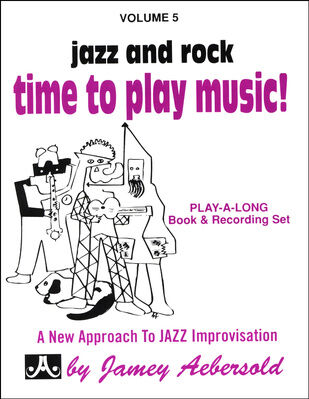
Jamey Aebersold Time to Play MusicJamey Aebersold Time to Play – Music Jazz and Rock: 8 Songs arrangiert als Leadsheets für C-, Bb-, Eb- und Bassschlüssel-Instrumente, Jamey Aebersold Volume 5, mit Melodielinie und Akkorden, mittlerer Schwierigkeitsgrad, ISBN 9781562241315, AEB 140052, 20,8 x 27,4 cm, 36 Seiten, inkl. CD mit Demo- und Play-Along-Versionen, in englischer Sprache18,95 €*Versand: 2,99 €Sichere Weiterleitung zum Anbieter
-
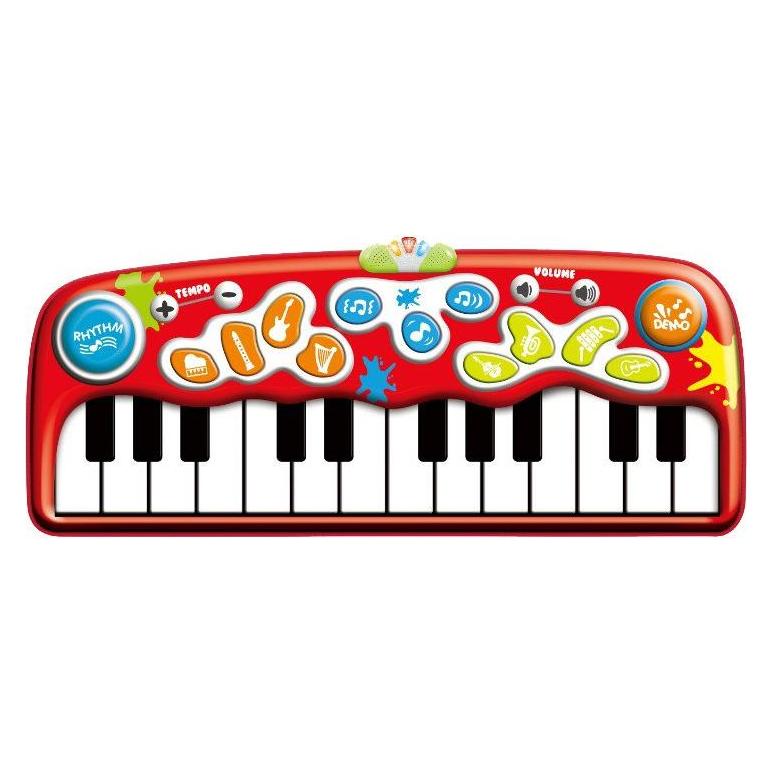
Music Legs Step-to-Play Piano MatDie SIC Step-to-Play Klaviermatte ist eine interaktive musikalische Spielmatte mit einer Länge von 180 cm und einer Breite von 78 cm, die für Kinder ab vier Jahren konzipiert wurde. Sie verfügt über 24 grosse, reaktionsschnelle Tasten, die Klänge von acht verschiedenen Instrumenten erzeugen, darunter Klavier, Flöte, Xylophon, Harfe, Violine, Trompete, Gitarre und Banjo. Mit 25 integrierten Demoliedern bietet diese Matte verschiedene Funktionen wie Vibrato- und Sustain-Effekte mit verzögertem Klang, Rhythmushintergründe, Aufnahmefunktion, Tempoanpassung und Lautstärkeregelung. Hergestellt aus strapazierfähigen Materialien in einem lebhaften Rot, fördert sie körperliche Aktivität und musikalische Entdeckung durch Steppen und Spielen. Die Matte benötigt drei AA-Batterien, die nicht im Lieferumfang enthalten sind. Ideal zur Entwicklung von Koordination und Kreativität bietet sie jungen Nutzern in einem Zuhause oder Klassenzimmer ein ansprechendes und lehrreiches Erlebnis.51,90 €*Versand: 0,00 €Sichere Weiterleitung zum Anbieter
-
Faber Music How To Play Jazz SaxophoneFaber Music How To Play Jazz Saxophone: Schule zum Erlernen des Jazzspiels auf dem Saxophon, von Ned Bennett, für Sopran-, Alt-, Tenor- und Baritonsax, ISBN 9780571541409, 23 x 30,5 cm, 72 Seiten, inkl. Download mit Demo- und Play-Along-Versionen, in englischer Sprache18,99 €*Versand: 2,99 €Sichere Weiterleitung zum Anbieter
-
Wie verwende ich Play Music?
Um Play Music zu verwenden, musst du zunächst die App auf deinem Gerät installieren. Danach kannst du entweder deine eigene Musikbibliothek hochladen oder Musik aus dem Play Store streamen. Du kannst Play Music auch nutzen, um personalisierte Playlists zu erstellen und deine Lieblingssongs zu speichern. Außerdem bietet die App Funktionen wie Radio, Podcasts und die Möglichkeit, Musik offline zu hören. Hast du schon Erfahrungen mit Play Music gemacht? **
-
Wie kann man play music löschen?
Um Play Music zu löschen, müssen Sie die App deinstallieren. Gehen Sie dazu in die Einstellungen Ihres Geräts, wählen Sie "Apps" oder "Anwendungen" aus und suchen Sie nach Play Music. Klicken Sie auf "Deinstallieren" und bestätigen Sie die Aktion. Alternativ können Sie auch den Play Music-Dienst in den Einstellungen Ihres Google-Kontos deaktivieren. Stellen Sie sicher, dass Sie keine wichtigen Daten oder Musikdateien verlieren, bevor Sie die App löschen. Wenn Sie Play Music nicht mehr verwenden möchten, können Sie auch auf andere Musik-Streaming-Dienste umsteigen. **
-
Wo werden Play Music Downloads gespeichert?
Play Music Downloads werden standardmäßig im internen Speicher oder auf der SD-Karte deines Geräts gespeichert. Du kannst den Speicherort jedoch auch ändern, indem du in den Einstellungen von Google Play Music die Option zum Ändern des Speicherorts auswählst. Es ist wichtig zu beachten, dass die Downloads nur innerhalb der Google Play Music App zugänglich sind und nicht direkt im Dateisystem deines Geräts gespeichert werden. Wenn du die genaue Speicherposition der Downloads wissen möchtest, kannst du dies in den Einstellungen der Google Play Music App nachsehen. **
-
Wie kann ich Google Play Music kündigen?
Um Google Play Music zu kündigen, musst du dich auf der Google Play Music-Website anmelden. Gehe zu deinem Konto und wähle die Option "Abonnement kündigen" aus. Folge den Anweisungen, um die Kündigung abzuschließen. Du kannst auch den Google Play Music-Support kontaktieren, wenn du Hilfe benötigst. Hast du weitere Fragen dazu? **
Ähnliche Suchbegriffe für Music-to-Play
-
Alfred Music Publishing Learn to Play Saxophone 1Alfred Music Publishing Learn to Play the Saxophone 1: Saxophonschule für Alt- und Tenorsaxophon, von Frederic Jacobs, mit Grifftabelle, ALF 733, ISBN 9780739027295, 23 x 30 cm, 48 Seiten, in englischer Sprache12,95 €*Versand: 2,99 €Sichere Weiterleitung zum Anbieter
-
Music to Play - While You're Away: Relaxing Music for Dogs to Sleep - Dog Music Therapy-The Canine Music Lab, Audio, 4069829594288Music To Play - While You're Away: Relaxing Music For Dogs To Sleep Von Dog Music Therapy-the Canine Music Lab, Momentum Media Digital Production Llc, Sprecher: Dog Music Therapy-the Canine Music Lab, Sprache: Englisch19,95 €*Versand: 0,00 €Sichere Weiterleitung zum Anbieter
-
eJay Music DVD to MP3So Wandeln Sie eJay Music DVD in MP3 Um: Die Einfache Schritt-für-Schritt Anleitung Musik-DVDs in MP3-Dateien umzuwandeln war noch nie so einfach. Mit eJay Music DVD to MP3 , einer kompakten 950 KB Software-Lösung, können Nutzer ihre Lieblingsmusik in verschiedene Formate wie MP3, M4A, OGG und WMA konvertieren. Die clevere 3-Schritt-Technologie macht die Umwandlung von DVD-Audio in MP3 besonders effizient. Außerdem bietet die Software volle Kompatibilität mit allen Windows-Versionen von XP bis Windows 11. Damit können Benutzer nicht nur ihre Musik-DVDs digitalisieren, sondern auch Video-Dateien auf externe Laufwerke kopieren. Die Beliebtheit von eJay's Audio-Lösungen zeigt sich deutlich: Während das Hauptprodukt eJay MP3 STATION bereits knapp 40.000 Downloads verzeichnet, überzeugt auch der DVD-zu-MP3-Konverter mit seiner benutzerfreundlichen Oberfläche und zuverlässigen Funktionalitä...5,95 €*Versand: 0,00 €Sichere Weiterleitung zum Anbieter
-
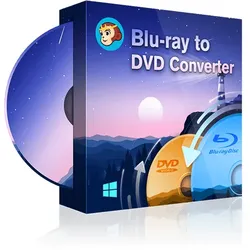
DVDFab Blu-ray to DVD ConverterDVDFab Blu-ray to DVD Converter (Win) Der DVDFab Blu-ray to DVD Converter ist definitiv die weltbeste Blu-ray zu DVD Software, die jede Blu-ray zu DVD konvertieren kann, um diese auf heimischen DVD Playern abzuspielen, ohne zu viel von der fantastischen audiovisuellen Qualität zu komprimieren. Trotzdem arbeitet dieser Blu-ray to DVD Converter sehr schnell. Mit der Hilfe der Cinavia entfernenden Lösung (wird separat verkauft), können Sie die Cinavia Wasserzeichen in Cinavia infizierten Blu-rays dauerhaft entfernen, sodass Sie die resultierenden DVDs auf Wiedergabegeräten mit Cinavia Detektoren, wie der PS3, abspielen können. Jede Blu-ray zu DVD konvertieren Der DVDFab Blu-ray to DVD Converter zum Blu-ray in DVD konvertieren hilft Ihnen dabei, irgendeinen Blu-ray Inhalt im Disc-Laufwerk, eine ISO Image Datei oder einen Ordner problemlos abzuspielen und in eine DVD-Video Disc (DVD-5, DVD-9), ISO Datei oder Ordner zu konvertieren. Er kann Blu-ray in DVD umwandeln, und zwar in DVD Formate, die sehr kompatibel mit allen DVD Playern und DVD Player Software sind, ohne die Hilfe eines Drittanbieters. Superschnelle Geschwindigkeit und hohe Video-/Audioqualität Der DVDFab Blu-ray to DVD Converter zum Konvertieren von Blu-ray zu DVD, unterstützt die Batch Konvertierung und die neusten Technologien wie Multikern CPUs, NVIDIA CUDA, Intel Quick Sync usw. Er kann Blu-ray Titel im Batch von Blu-ray zu DVD konvertieren und trotzdem die schnellste vorstellbare Konvertierungsgeschwindigkeit nutzen. Die von diesem Blu-ray to DVD Converter ausgegebene DVD ist perfekt im A/V Sync, Bild und Ton und die originale Qualität wird maximal beibehalten. Nützliche und bequeme Funktionen Der DVDFab Blu-ray to DVD Converter zum Konvertieren von Blu-ray zu DVD, kann einige Blu-ray Titel auf einer DVD-5 oder DVD-9 verbinden, während die originalen Kapitelpositionen beibehalten werden, aber auch nach Ihren Wünschen verändert werden können. Der ausgegebene Inhalt beim Blu-ray in DVD konvertieren ist total unter Ihre Kontrolle. Sie können die ganze Blu-ray Disc oder nur einen Teil konvertieren, frei irgendeine Audiospur und Untertitel aus der Quelle auswählen und diese in DVD Standard Unterbild Streams konvertieren. Sie können außerdem klar einsehen, wie weit der Vorgang beim Blu-ray in DVD umwandeln vorangeschritten ist, mit der Anzeige der verbleibenden Zeit, vergangenen Zeit, der aktuellen Prozentzahl usw. Technikaffin für eine hochwertigen Ausgabe Der DVDFab Blu-ray to DVD Converter zum Konvertieren von Blu-ray zu DVD, wird seit Jahren weiterentwickelt, um mit den neusten Technologien Schritt zu halten. Trotz der blitzschnellen Geschwindigkeit erhalten Sie einen reibungslosen Vorgang und eine perfekte Ausgabedatei mit der maximalen originalen Qualität. Anleitung Der DVDFab Blu-ray to DVD Converter zum Blu-ray zu DVD konvertieren ist die erste auf Windows basierende Blu-ray to DVD Converter Software der Welt. Sie kann alle Arten an Blu-ray Discs/ISOs/Ordner erkennen und sie in DVD-Video Disc, ISO-Dateien oder Ordner in ein Standard DVD Format konvertieren. Starten Sie den DVDFab Blu-ray to DVD Converter und laden die Quelle Doppelklicken Sie auf DVDFab 11 und wählen Sie die Copy-Option aus. Dann klicken Sie auf den Modus Wechsler und wählen „zu DVD“ aus, um Blu-ray zu DVD zu konvertieren. Legen Sie Ihre BD in das externe Blu-ray Laufwerk ein oder nutzen die „Hinzufügen“-Taste auf der UI, wenn Sie bereits eingelegt ist. Wenn die Quelle eine ISO-Datei oder ein Ordner ist, ziehen Sie sie einfach auf die Hauptoberfläche, um mit dem Blu-ray in DVD umwandeln zu beginnen. Systemanforderungen Windows 11/10/8.1/8/7 (32/64 bit) Kern-2 und mehr 2GB RAM 100GB freier Festplattenspeicher oder mehr NVIDIA GeForce GTX 260 und höher Ein Blu-ray Laufwerk Eine live Internetverbindung für die Aktivierung von DVDFab (sehr geringes Datenvolumen) Unterstützte Formate Input Blu-ray-Video Disc, Blu-ray Datei-Ordner, ISO Image-Datei Output DVD-Video Disc, DVD Datei-Ordner, DVD ISO Image-Datei DVDFab Blu-ray to DVD Converter (MAC) DVDFab Blu-ray to DVD Conveter for Mac ist definitiv die welterste leistungsstärkste Blu-ray to DVD Converter Software für Mac, die jede Blu-ray in eine DVD-Video Disc zum Abspielen auf DVD Player oder DVD Player Software mit wenig Schaden des originalen Bilds und der Tonqualität in tollen Geschwindigkeit konvertieren kann. Wenn die Blu-rays von Cinavia geschützt sind, kann diese Blu-ray to DVD Converter Software mithilfe der DVDFab exklusiven Cinavia entfernten Lösung (wird separat verkauft) die in den Audiospuren eingebetteten Cinavia-Wasserzeichen dauerhaft entfernen, sodass die Benutzer die Backup-Discs auf den Wiedergabegeräten mit Cinavia-Detektors wie PS3 genießen. Jede Blu-ray zu einer DVD konvertieren DVDFab Blu-ray to DVD Converter for Mac hilft Ihnen, irgendeine Blu-ray aus Disc-Laufwerk, ISO Image-Datei und Ordner zu erken...49,95 €*Versand: 0,00 €Sichere Weiterleitung zum Anbieter
-
Was passiert, wenn ich Google Play Music verwende?
Wenn du Google Play Music verwendest, kannst du auf eine große Auswahl an Musiktiteln zugreifen und diese streamen oder herunterladen. Du kannst Playlists erstellen, Alben und Künstler entdecken und personalisierte Empfehlungen erhalten. Außerdem kannst du deine eigene Musikbibliothek hochladen und auf verschiedenen Geräten synchronisieren. **
-
Wie kann man Songs aus Play Music löschen?
Um Songs aus Play Music zu löschen, öffnen Sie die Play Music App auf Ihrem Gerät und gehen Sie zu Ihrer Bibliothek. Suchen Sie den Song, den Sie löschen möchten, und tippen Sie auf das Menüsymbol (drei vertikale Punkte) neben dem Song. Wählen Sie dann "Löschen" aus und bestätigen Sie die Aktion. **
-
Wie kann ich Google Play Music kostenlos nutzen?
Um Google Play Music kostenlos zu nutzen, kannst du dich für den kostenlosen Probemonat des Premium-Dienstes anmelden. Nach Ablauf des Probemonats kannst du weiterhin die kostenlose Version mit Werbung nutzen. Du kannst auch Playlists und Alben kaufen, um sie offline zu hören. Eine weitere Möglichkeit ist, Google Play Music über Google Home-Geräte kostenlos zu streamen. Es gibt auch gelegentlich Sonderaktionen, bei denen du für begrenzte Zeit kostenlos auf den Premium-Dienst zugreifen kannst. **
-
Wie kann man von Play Music Lieder verschicken?
Um von Play Music Lieder zu verschicken, musst du die App öffnen und das gewünschte Lied auswählen. Anschließend kannst du auf die Option "Teilen" oder "Senden" klicken. Dort kannst du dann auswählen, über welche Plattform du das Lied verschicken möchtest, z.B. per E-Mail, WhatsApp oder soziale Medien. Alternativ kannst du auch den Link zum Lied kopieren und manuell verschicken. Stelle sicher, dass du die entsprechenden Rechte hast, um das Lied zu teilen, um Urheberrechtsverletzungen zu vermeiden. **
* Alle Preise verstehen sich inklusive der gesetzlichen Mehrwertsteuer und ggf. zuzüglich Versandkosten. Die Angebotsinformationen basieren auf den Angaben des jeweiligen Shops und werden über automatisierte Prozesse aktualisiert. Eine Aktualisierung in Echtzeit findet nicht statt, so dass es im Einzelfall zu Abweichungen kommen kann. ** Hinweis: Teile dieses Inhalts wurden von KI erstellt.